- AI स्क्रिप्ट टू वीडियो जनरेटर
फ्री AI स्क्रिप्ट टू वीडियो जनरेटर | Script Se Video Banaye
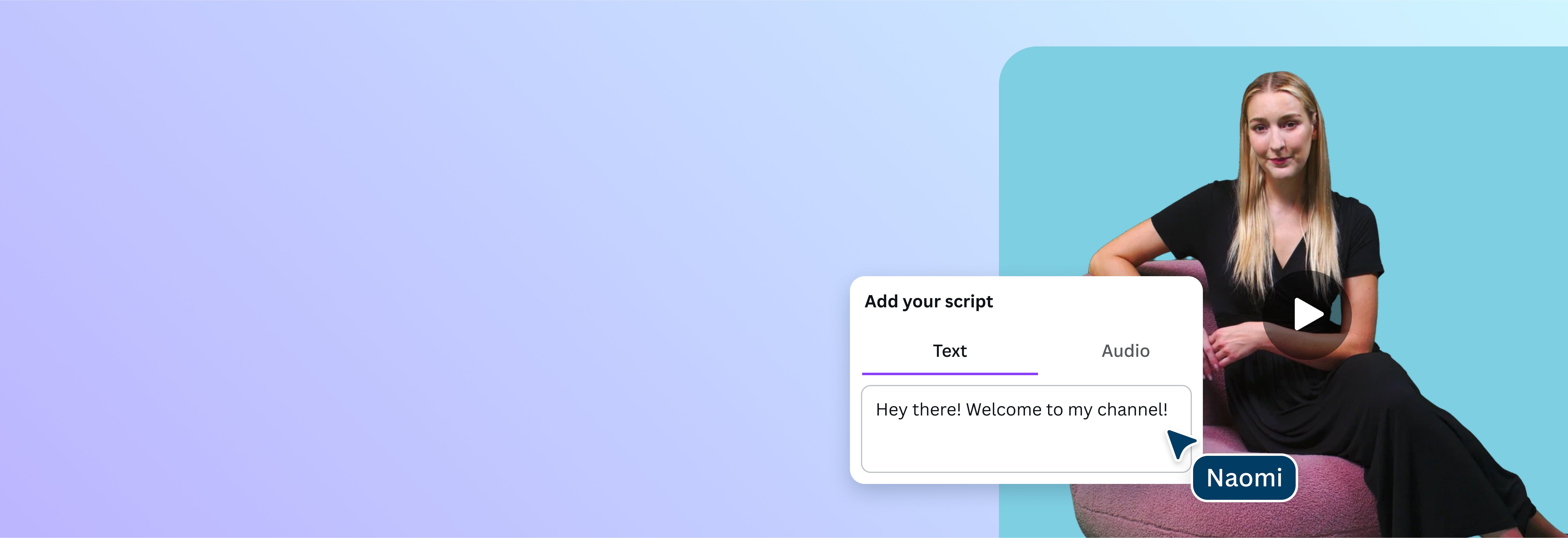
AI स्क्रिप्ट टू वीडियो जनरेटर से बिना महंगे शूट या बड़े सेटअप के हाई-क्वालिटी कंटेंट बनाएं। HeyGen ऐप में अपनी स्क्रिप्ट अपलोड करें, अपना चेहरा इस्तेमाल करें या पसंद का अवतार चुनें, आवाज और टोन सेट करें, और प्रोफेशनल बोलता हुआ अवतार वीडियो तुरंत तैयार करें।
AI से स्क्रिप्ट को वीडियो में कैसे बदलें । Text script se video kaise banaye
अपनी स्क्रिप्ट अपलोड करें
HeyGen ऐप में टेक्स्ट बॉक्स में अपनी स्क्रिप्ट पेस्ट करें। फिर अवतार और AI आवाज का टाइप चुनें, और ‘जनरेट वीडियो’ पर क्लिक करें।
डिजाइन एडिट करें
Canva के आसान एडिटर में अपने वीडियो पर जल्दी से छोटे बदलाव करें।
वीडियो डाउनलोड करें
आखिर में वीडियो प्रोजेक्ट फ्री में डाउनलोड करें या सीधे अपने सोशल मीडिया पेज पर शेयर करें।
Best script se video banane wala AI

वीडियो में चेहरा दिखने से कंटेंट ज्यादा भरोसेमंद और अपना-सा लगता है, लेकिन हर बार खुद कैमरे पर आना, एक्टर ढूंढना या महंगा स्टूडियो सेटअप करना जरूरी नहीं। HeyGen के फ्री AI स्क्रिप्ट टू वीडियो जनरेटर से आसानी और तेजी से अवतार वीडियो बनाएं।
लिखे हुए टेक्स्ट, जैसे आर्टिकल और ब्लॉग पोस्ट को सोशल मीडिया के लिए छोटे वीडियो में बदलें, या अपने छोटे बिजनेस के लिए ट्यूटोरियल और YouTube(नए टैब या विंडो में खुलता है) एक्सप्लेनर वीडियो बनाएं। इसे हासिल करने के लिए बस अपनी स्क्रिप्ट टाइप या पेस्ट करें, अवतार और आवाज चुनें, और ऐप ऑडियो को वीडियो के साथ सिंक करते हुए AI वीडियो जनरेट करता है (script se AI video banaye)। चाहें तो Canva के AI फेस जनरेटर(नए टैब या विंडो में खुलता है) से अपनी पसंद का किरदार भी बनाएं और उसे वीडियो में इस्तेमाल करें।
Har audience ke liye free me script se video banaye

ट्रेनिंग वीडियो के लिए शांत और भरोसेमंद टोन चाहिए, विज्ञापन(नए टैब या विंडो में खुलता है) के लिए उत्साह भरी आवाज, या ऑनबोर्डिंग वीडियो और कंपनी पॉलिसी समझाने के लिए अनुभवी अवतार? फ्री स्क्रिप्ट टू वीडियो मेकर में अलग-अलग बोलते हुए अवतार और आवाज के ऑप्शन मिलते हैं, ताकि आपके वीडियो का भाव सही लगे।
वीडियो किसके लिए बना रहे हैं, उसके हिसाब से भाषा और लहजा चुनें। हिंदी (Hindi script to video AI), इंग्लिश या भारतीय लहजे वाली आवाज चुनकर अपने दर्शकों से बेहतर तरीके से जुड़ें। ज्यादा रियलिस्टिक असर चाहिए, तो अपनी फोटो अपलोड करें। बच्चों के लिए कहानी या लर्निंग वीडियो बनाना हो, तो कार्टून(नए टैब या विंडो में खुलता है) या एनिमेटेड किरदार अपलोड करें और उससे कार्टून या एनिमेशन वीडियो बनाएं (script se animation video kaise banaye)। फिर ब्रांडिंग के हिसाब से बैकग्राउंड का रंग भी बदलें।
Canva mein script se video tak, sab kuch banaye

Canva में स्क्रिप्ट लिखने से लेकर वीडियो जनरेट करने और एडिटिंग तक, पूरा काम एक ही जगह हो जाता है। अगर आप सोच रहे हैं कि वीडियो में क्या बोलें या स्क्रिप्ट कैसे लिखें (video script kaise likhe), तो Canva आपकी मदद करता है। मैजिक राइट(नए टैब या विंडो में खुलता है) में बताएं कि आपको किस तरह की वीडियो स्क्रिप्ट चाहिए, जैसे प्रोडक्ट डेमो, Instagram रील या LinkedIn वीडियो के लिए, और कुछ ही समय में शुरुआती ड्राफ्ट पाएं। फिर उसे अपनी आवाज, ब्रांड और ऑडियंस के हिसाब से एडिट करें। स्क्रिप्ट हिंदी (video script in Hindi), इंग्लिश या अपनी पसंद की किसी और भाषा में तैयार करें।
और जब वीडियो जनरेट करने की बात आए, तो मैजिक मीडिया(नए टैब या विंडो में खुलता है) सिंपल टेक्स्ट प्रॉम्प्ट से वीडियो बनाने में मदद करता है। इसके बाद Canva के AI वीडियो एडिटर(नए टैब या विंडो में खुलता है) से क्लिप्स और फोटो जोड़कर शॉर्ट वीडियो बनाएं और एडिटिंग को तेज रखें।
Video ko edit kare aur final touch de

अपनी क्रिएटिविटी खुलकर इस्तेमाल करें और Canva में वीडियो को अपने तरीके से खुद एडिट करें। अपने लक्ष्य के हिसाब से सेल्स प्रेजेंटेशन में खास क्लिप्स जोड़ें, या YouTube शॉर्ट्स(नए टैब या विंडो में खुलता है) को ज्यादा आकर्षक बनाने के लिए मज़ेदार ट्रांज़िशन लगाएं। वीडियो को और प्रभावी बनाने के लिए बैकग्राउंड म्यूज़िक जोड़ें(नए टैब या विंडो में खुलता है) और बीट सिंक की मदद से क्लिप्स को म्यूज़िक के साथ टाइम करें।
इतना अच्छा वीडियो बना लिया है, तो उसे ज्यादा लोगों तक पहुंचाना भी आसान रखें। कैप्शन और सबटाइटल्स जोड़ें(नए टैब या विंडो में खुलता है), ताकि म्यूट पर देखने वाले लोग और सुनने में दिक्कत महसूस करने वाले दर्शक भी आपके कंटेंट का आनंद ले सकें। फिर मैजिक रीसाइज़(नए टैब या विंडो में खुलता है) से एक ही वीडियो का साइज अलग-अलग प्लेटफॉर्म के हिसाब से बदलें। जब वीडियो आपकी पसंद के मुताबिक लगने लगे, तो उसे अपने डिवाइस पर डाउनलोड करें, या Canva एडिटर छोड़े बिना सीधे सोशल मीडिया पर शेयर करें।
स्क्रिप्ट वीडियो कैसे बनाएं । AI tools ke saath script se video kaise banaye

अक्सर पूछे जाने वाले प्रश्न
- AI स्क्रिप्ट टू वीडियो ऐप HeyGen, Canva प्लेटफॉर्म पर सीमित इस्तेमाल के साथ फ्री है। इसे इस्तेमाल करने के लिए अपने HeyGen अकाउंट में साइन इन करें। आपको हर महीने तीन वीडियो क्रेडिट मिलते हैं, जिनसे आप तीन मिनट तक के वीडियो बना सकते हैं।
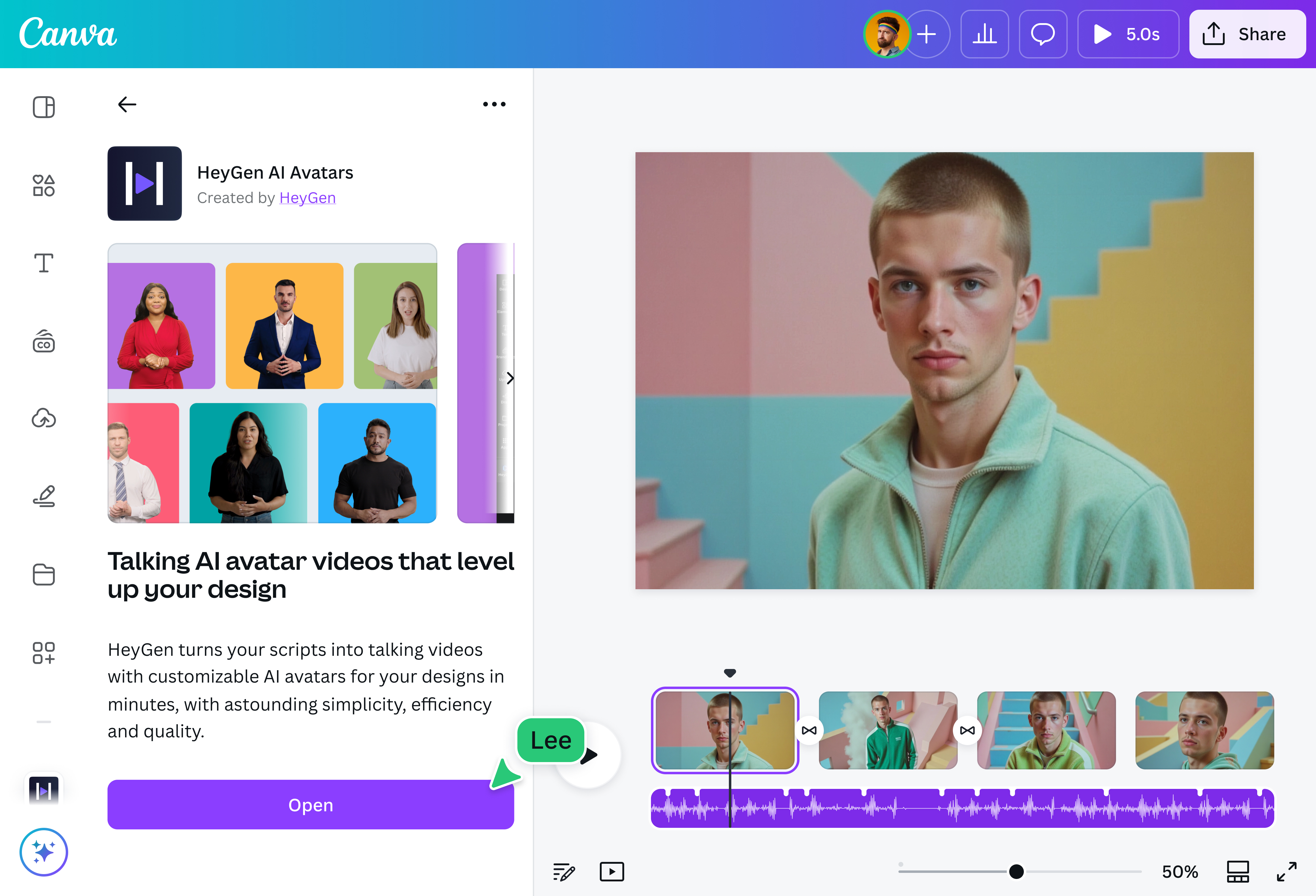
- Canva पर AI स्क्रिप्ट टू वीडियो जनरेटर के लिए HeyGen ऐप उपलब्ध है। इसमें आप अपनी स्क्रिप्ट अपलोड करते हैं, पसंद की आवाज और टोन चुनते हैं, और अलग-अलग AI अवतार में से कोई अवतार चुनकर अपनी स्क्रिप्ट का टॉकिंग हेड वीडियो (बोलते हुए अवतार वाला वीडियो) बना सकते हैं।
- टॉकिंग अवतार यानी बोलते हुए अवतार वाला वीडियो, जिसमें AI से बना किरदार आपकी स्क्रिप्ट को इंसानों जैसे फीचर्स, चेहरे के भाव और बोलने के अंदाज़ के साथ पढ़ता है। Canva पर मौजूद AI स्क्रिप्ट टू वीडियो ऐप (Script se video banane wala app) में अलग-अलग अवतार और आवाज के ऑप्शन मिलते हैं। चाहें तो अपनी फोटो अपलोड करके अपना टॉकिंग अवतार भी बना सकते हैं।
- हाँ। इसके लिए आपको बस HeyGen अकाउंट चाहिए, जिससे हर महीने तीन क्रेडिट मिलते हैं और आप तीन मिनट तक के वीडियो बना सकते हैं। अगर आप अपने वीडियो में प्रीमियम स्टॉक फुटेज बिना वॉटरमार्क के इस्तेमाल करना चाहते हैं, तो Canva प्रो के लिए साइन अप करें।
- Canva में स्क्रिप्ट से कार्टून वीडियो बनाना बेहद आसान है। HeyGen ऐप में अपनी स्क्रिप्ट पेस्ट करें और कार्टून या एनिमेटेड किरदार की फोटो अपलोड करें। फिर आवाज का ऑप्शन चुनें और जनरेट वीडियो पर क्लिक करें, ताकि आपकी स्क्रिप्ट बोलते हुए किरदार वाले वीडियो में बदल सके। वीडियो तैयार होने के बाद Canva एडिटर में टेक्स्ट, बैकग्राउंड, म्यूज़िक, कैप्शन और ट्रांज़िशन जोड़कर उसे बच्चों की कहानी, लर्निंग वीडियो या सोशल मीडिया कंटेंट के लिए कस्टमाइज़ करें।
मोबाइल में स्क्रिप्ट से वीडियो बनाने के लिए Canva ऐप खोलें और कोई वीडियो डिजाइन शुरू करें। साइड पैनल में ऐप्स पर जाएं, HeyGen चुनें और अपने अकाउंट में साइन इन करें। फिर अपनी स्क्रिप्ट टेक्स्ट बॉक्स में टाइप या पेस्ट करें, अवतार चुनें या अपनी फोटो अपलोड करें, आवाज और टोन सेट करें और जनरेट वीडियो पर क्लिक करें।
वीडियो तैयार होने के बाद Canva के वीडियो एडिटिंग टूल्स से उसे और बेहतर बनाएं। क्लिप्स ट्रिम करें, वीडियो की लंबाई एडजस्ट करें, टेक्स्ट एनिमेशन लगाएं, सबटाइटल्स जोड़ें या ब्रांडिंग के हिसाब से रंग बदलें। फिर उसे MP4 फाइल के रूप में डाउनलोड करें या सीधे सोशल मीडिया पर शेयर करें।
वीडियो स्क्रिप्ट लिखने से पहले यह तय करें कि वीडियो किसके लिए है और उसका मकसद क्या है, जैसे कुछ समझाना, सिखाना, प्रमोट करना या कहानी बताना। फिर एक आसान फ्रेम बनाएं: शुरुआत में छोटा हुक, बीच में 2-3 जरूरी पॉइंट्स और आखिर में साफ़ कॉल-टू-एक्शन। अगर वीडियो YouTube, रील या एक्सप्लेनर के लिए है, तो अपनी बात छोटे, नेचुरल वाक्यों में लिखें ताकि सुनने में आसान लगे।
स्क्रिप्ट में यह भी सोचें कि अवतार या नैरेटर के हिस्से में कौन सी लाइनें आएंगी, स्क्रीन पर कौन सा टेक्स्ट दिखेगा और वीडियो देखने के बाद दर्शक क्या करें। अगर आपको जल्दी वीडियो तैयार करना है, तो मैजिक राइट में वीडियो का टॉपिक, ऑडियंस, प्लेटफॉर्म, भाषा, टोन और लंबाई बताएं। मैजिक राइट कुछ ही समय में शुरुआती वीडियो स्क्रिप्ट ड्राफ्ट कर सकता है, जिसे आप एडिट करके HeyGen में पेस्ट कर सकते हैं।

@curlyfrosista