- AI लॉन्ग-टू-शॉर्ट वीडियो कन्वर्टर
AI से लंबे वीडियो को छोटे वीडियो में बदलें | Long Video ko Short Banaye
Canva के AI लॉन्ग-टू-शॉर्ट वीडियो कन्वर्टर से लंबे वीडियो को बिना मैनुअल एडिटिंग के रील्स, शॉर्ट्स, ट्रेलर और छोटे क्लिप्स में बदलें।
Kuch hi seconds mein long video ko short banaye
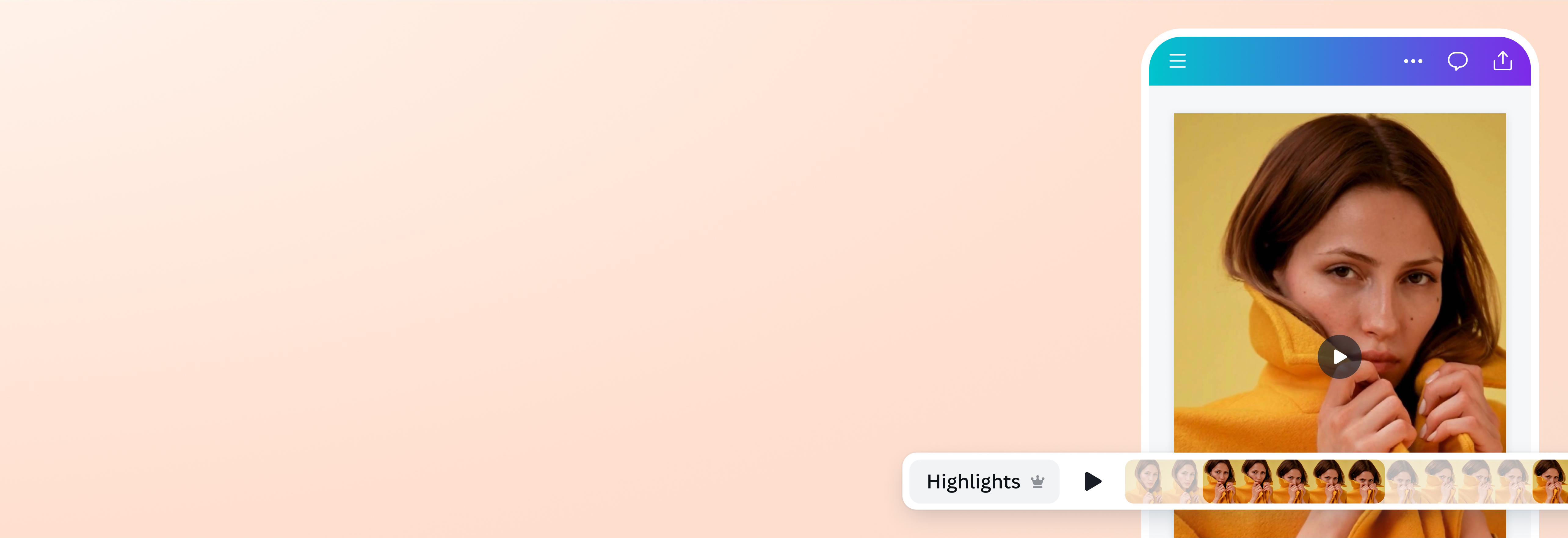
Canva का AI-पावर्ड वीडियो कन्वर्टर लंबे क्लिप्स को स्कैन करके उनके खास मोमेंट्स पहचानने में मदद करता है। हाइलाइट्स (प्रो) से वीडियो के सबसे अच्छे हिस्से जल्दी ढूंढें या ऑटो-ट्रिम (प्रो) से एक लंबे वीडियो को कई छोटे कट्स में बांटें (bade video ko chhota karen)। अब आपको हर बार पूरा फुटेज बैठकर देखने, सही मोमेंट नोट करने या एक-एक कट मैनुअली लगाने में घंटों खर्च करने की जरूरत नहीं। महंगा वीडियो एडिटिंग सॉफ्टवेयर खरीदने की भी जरूरत नहीं पड़ती। Canva मेहनत वाला हिस्सा आसान कर देता है, ताकि आप कुछ ही सेकंड में YouTube शॉर्ट्स(नए टैब या विंडो में खुलता है) (YouTube ke liye long video se short video kaise banaen) और Instagram रील्स(नए टैब या विंडो में खुलता है) जैसे दिलचस्प कंटेंट बना सकें।
अच्छे कंटेंट को बेकार न जाने दें

किसी प्रोडक्ट लॉन्च, इवेंट या ब्रांड शूट के लिए अच्छा वीडियो बनवाने में समय, मेहनत और बजट लगता है। फिर भी कई बार लंबे फुटेज का सिर्फ छोटा सा हिस्सा इस्तेमाल हो पाता है और बाकी वीडियो ड्राइव में ही पड़ा रह जाता है। Canva की मदद से ऐसे लंबे वीडियो को छोटे और स्क्रोल-फ्रेंडली क्लिप्स में कन्वर्ट करें (long video se short video kaise banaen) और उन्हें सोशल मीडिया, वेबसाइट(नए टैब या विंडो में खुलता है) या अपने LinkedIn पेज पर दोबारा इस्तेमाल करें। प्रोडक्ट लॉन्च का सबसे खास रिवील, इवेंट का यादगार मोमेंट, लोगों की अच्छी प्रतिक्रिया या किसी स्पीकर की मजबूत लाइन निकालें और उसे रील्स, शॉर्ट वीडियो(नए टैब या विंडो में खुलता है), टीज़र या हाइलाइट वीडियो में बदलें। आप इन क्लिप्स को बिजनेस वीडियो(नए टैब या विंडो में खुलता है) के रूप में भी इस्तेमाल कर सकते हैं। इस तरह आपका पुराना फुटेज नए कंटेंट कैलेंडर(नए टैब या विंडो में खुलता है) का हिस्सा बन सकता है।
अपने वीडियो एडिट करने के लिए जरूरी सभी टूल्स

वीडियो को सिर्फ ट्रिम करने पर क्यों रुकें? Canva में आप छोटे क्लिप्स को नया रूप दे सकते हैं। शादी के लंबे वीडियो से संगीत नाइट, फेरे या डांस परफॉर्मेंस के हाइलाइट्स बनाएं, फिर उनमें बैकग्राउंड गाना(नए टैब या विंडो में खुलता है), स्पेशल इफेक्ट्स और हल्के फिल्टर्स(नए टैब या विंडो में खुलता है) जोड़कर उन्हें और आकर्षक बनाएं। पुराना या थोड़ा धुंधला फुटेज है, तो आसानी से वीडियो क्वालिटी बढ़ाएं(नए टैब या विंडो में खुलता है)। फिल्म स्टूडेंट्स बिहाइंड-द-सीन्स फुटेज से ब्लूपर क्लिप बना सकते हैं या शॉर्ट फिल्म(नए टैब या विंडो में खुलता है) (movie clip short video kaise banaye) के अच्छे हिस्सों से ट्रेलर तैयार कर सकते हैं। इसमें ट्रांज़िशन, टेक्स्ट और फोटो जोड़कर कहानी को और साफ बनाएं। स्पोर्ट्स कंटेंट बना रहे हैं, तो मैच के बड़े मोमेंट्स निकालकर अपने पॉडकास्ट या सोशल मीडिया के लिए हाइलाइट क्लिप्स तैयार करें। क्लिप्स में सबटाइटल(नए टैब या विंडो में खुलता है) या कैप्शन जोड़ें, ताकि ऑडियंस म्यूट पर भी समझ सके कि आप क्या बताना चाहते हैं।
AI के साथ प्रोफ़ेशनल की तरह एडिट करें

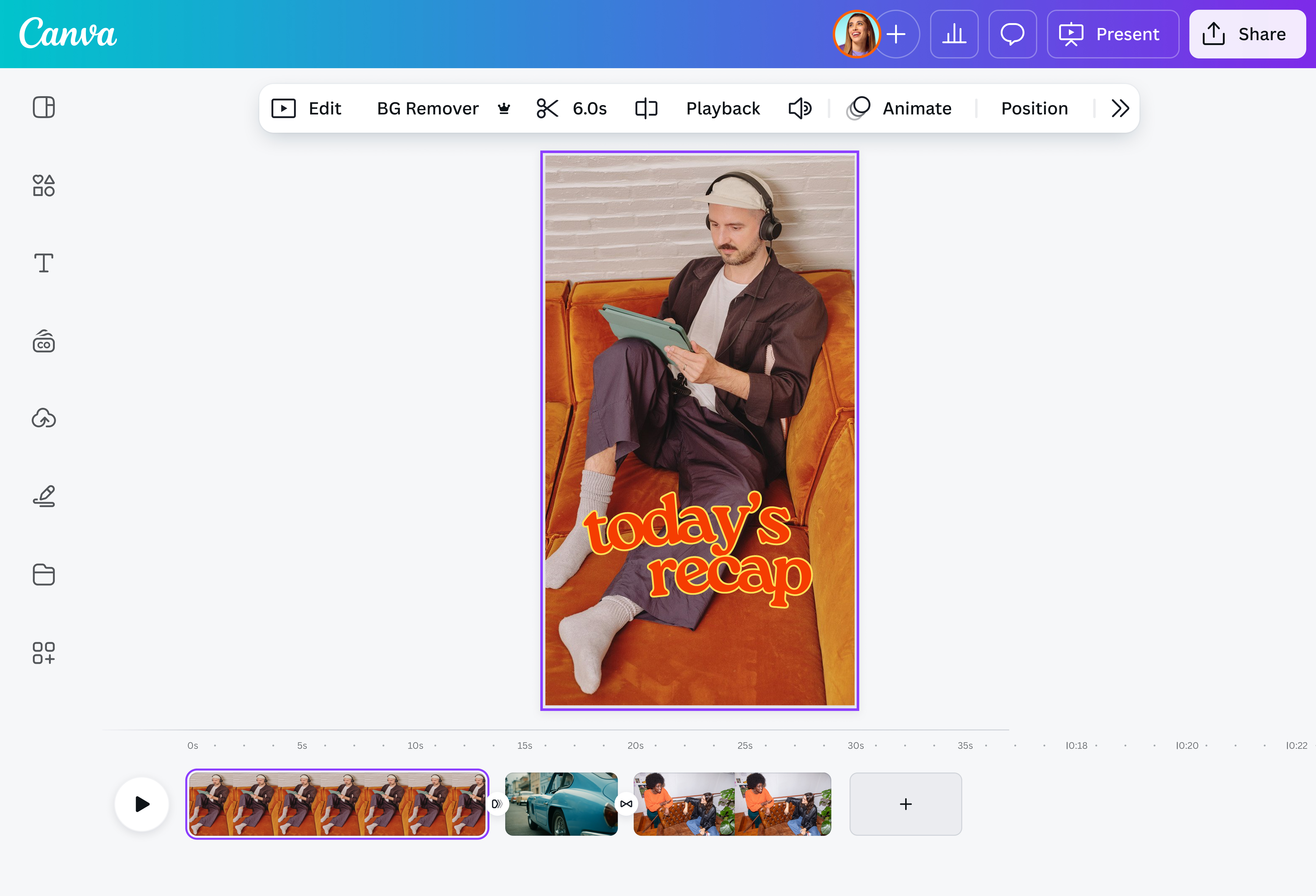
Canva के AI-पावर्ड टूल्स मुश्किल लगने वाली एडिटिंग को काफी आसान बना देते हैं। मैजिक एनिमेट(नए टैब या विंडो में खुलता है) (प्रो) से कुछ ही क्लिक में स्मूद ट्रांज़िशन और एनिमेशन जोड़ें। वीडियो बैकग्राउंड रिमूवर(नए टैब या विंडो में खुलता है) (प्रो) से बैकग्राउंड हटाएं, ताकि फोकस सिर्फ आपके सब्जेक्ट पर रहे। फिर बीट सिंक से फुटेज के हिसाब से साउंड इफेक्ट्स अपने-आप मैच करें। इसके बाद मैजिक रीसाइज़(नए टैब या विंडो में खुलता है) (प्रो) से अपने वीडियो को Instagram, YouTube, LinkedIn और Facebook जैसे प्लेटफॉर्म्स के सही साइज में बदलें। लंबे लेक्चर, इंटरव्यू, ट्यूटोरियल वीडियो या वेबिनार से बने छोटे क्लिप्स को अलग-अलग जगह अपलोड करें और अपने कंटेंट की पहुंच बढ़ाएं।
AI से लॉन्ग वीडियो को शॉर्ट वीडियो में कैसे कन्वर्ट करें । AI se long video ko short kaise banaye

अक्सर पूछे जाने वाले प्रश्न
किसी भी वीडियो एडिटर से लंबे वीडियो को कई छोटे क्लिप्स में काटा जा सकता है। लेकिन AI की मदद से यह काम काफी आसान और तेज हो जाता है। घंटों का फुटेज मैनुअली देखकर अच्छे हिस्से चुनना, उन्हें मार्क करना और फिर सही कट लगाना खासकर तब मुश्किल हो सकता है, जब आपके पास कई प्रोजेक्ट्स या बहुत लंबे वीडियो हों।
AI फुटेज को अपने-आप स्कैन करके उसके कंटेंट को समझने में मदद करता है। फिर वह वीडियो के हाइलाइट्स पहचानकर क्लिप को ट्रिम कर सकता है या उसे कई छोटे हिस्सों में बांट सकता है।
यह खासकर तब काम आता है, जब आपके पास एडिटिंग के लिए छोटा बजट हो लेकिन आपको प्रोमो वीडियो, विज्ञापन वीडियो, रील्स या YouTube शॉर्ट्स के लिए नियमित कंटेंट बनाना हो।
- AI लंबे वीडियो में हाइलाइट्स पहचानने के लिए कंप्यूटर विज़न, नेचुरल लैंग्वेज प्रोसेसिंग (NLP) और मशीन लर्निंग जैसी तकनीकों का इस्तेमाल करता है।
वीडियो छोटा करते समय ऐसा वीडियो एडिटर चुनें जो आपकी वीडियो को ओरिजिनल क्वालिटी या अच्छी रिज़ॉल्यूशन में रेंडर करे। कई फ्री वीडियो एडिटर शेयर या डाउनलोड करते समय फाइल साइज कम रखने के लिए आउटपुट की क्वालिटी घटा देते हैं।
बेहतर रिज़ल्ट के लिए ऐसा एडिटर इस्तेमाल करें जो ओरिजिनल क्लिप की रिज़ॉल्यूशन बनाए रखे या कम से कम 1080p जैसी हाई-क्वालिटी में वीडियो सेव करने का ऑप्शन दे। Canva के वीडियो एडिटर में आप अपने वीडियो को 1080p या 4K जैसी हाई-क्वालिटी में डाउनलोड कर सकते हैं। अगर फुटेज थोड़ा धुंधला या पुराना है, तो एडिट करने से पहले वीडियो अपस्केलर या एन्हांसमेंट टूल्स से उसे बेहतर बनाना भी मदद कर सकता है।
लंबे वीडियो को छोटे वीडियो में बदलने के लिए कई ऐप्स और वेबसाइट्स मिल जाती हैं। Canva की खास बात यह है कि यहां आप AI की मदद से लंबे वीडियो को जल्दी छोटे क्लिप्स में बदल सकते हैं (long video se short video kaise banaen), और साथ ही कई वीडियो एडिटिंग टूल्स भी इस्तेमाल कर सकते हैं।
क्लिप बनने के बाद उसमें सबटाइटल जोड़ें, ट्रांज़िशन लगाएं, वीडियो बैकग्राउंड रिमूवर से बैकग्राउंड हटाएं और मैजिक रीसाइज़ से उसे अलग-अलग प्लेटफॉर्म्स के हिसाब से तैयार करें। इतना ही नहीं, Canva वीडियो ट्रांसलेटर की मदद से अपने वीडियो कंटेंट को हिंदी, अंग्रेज़ी या अपनी पसंद की किसी और भाषा में बदल सकते हैं, ताकि एक ही वीडियो अलग-अलग ऑडियंस के लिए इस्तेमाल हो सके।

@navneet4