Thiết kế To Do List gọn gàng, dễ theo dõi

Trình biên tập kéo-thả dễ dùng
Hơn 1 triệu mẫu được thiết kế chuyên nghiệp
Thiết kế từ mọi thiết bị
Mời bạn bè cùng tham gia thiết kế
Việc cần làm xuất hiện trong email, tin nhắn và những mẩu ghi chú rời rạc? Gom tất cả vào một danh sách trực quan để biết điều gì cần ưu tiên và phần nào còn chờ xử lý. Dùng danh sách cho ngày bận rộn, tuần học mới, chuyến đi gia đình hoặc dự án nhỏ.
Canva Docs cho bạn chọn một mẫu phù hợp rồi sửa từng tiêu đề, nhiệm vụ, màu sắc và ô chọn theo cách mình làm việc. Thay vì mất thời gian kẻ bảng hay căn chỉnh thủ công, bạn dành thời gian cho nội dung: tách đầu việc lớn thành phần nhỏ, sắp xếp thứ tự và cập nhật tiến độ trên một tài liệu duy nhất. Khi hoàn tất, hãy chia sẻ danh sách để cùng theo dõi hoặc tải về ở định dạng phù hợp.
Bộ mẫu bên dưới gồm các checklist có bố cục cố định để chỉnh sửa và in. Hướng dẫn Canva Docs trên trang là một lựa chọn riêng; các thao tác tích ô trực tiếp, nhúng nội dung và tải DOCX không được mặc định áp dụng cho những mẫu in này.

Biến việc cần làm thành kế hoạch dễ nhìn, dễ theo dõi
Một danh sách thường trở nên khó dùng khi mọi nhiệm vụ bị dồn vào cùng một cột dài. Chia nội dung theo buổi, dự án hoặc loại việc giúp bạn nhìn lướt và biết nên bắt đầu ở đâu. Ô chọn cho thấy phần đã hoàn thành, còn màu sắc và khoảng cách giúp các mức ưu tiên không lẫn vào nhau.
Canva có các bố cục checklist cố định để chỉnh sửa và in. Nếu muốn dùng tài liệu có ô chọn tương tác, bạn có thể tạo danh sách riêng trong Canva Docs. Bạn có thể chọn một mẫu checklist hợp với mục đích, rồi thay tiêu đề và nhiệm vụ bằng thông tin của mình. Bố cục dựng sẵn giúp bạn tránh mất thời gian căn từng hàng, nhưng mọi phần quan trọng vẫn có thể chỉnh lại khi kế hoạch thay đổi.
Nhờ vậy, bảng to do list không chỉ ghi nhớ việc cần làm. Danh sách còn cho bạn thấy thứ tự xử lý và tiến độ hiện tại. Với lịch học, việc văn phòng hay danh sách hành lý, một bố cục rõ ràng giúp bạn chú ý đến nhiệm vụ trước mắt mà không phải đọc lại toàn bộ trang mỗi lần mở tài liệu.
Bắt đầu bằng mẫu, rồi sắp xếp theo cách của bạn
Không phải ngày nào cũng cần cùng một kiểu danh sách. Một to do list hằng ngày có thể chỉ gồm ba việc quan trọng và vài đầu việc nhỏ. Kế hoạch tuần cần nhiều nhóm hơn, còn dự án nên chia theo giai đoạn để mọi người hiểu phần nào đang được xử lý. Mẫu to do list có sẵn giúp bạn chọn cấu trúc gần với nhu cầu, sau đó đổi nội dung mà không phải làm lại từ đầu.
Bạn có thể sửa tiêu đề, thêm hoặc bớt nhiệm vụ, đổi màu và sắp xếp lại các mục theo mức ưu tiên. Nếu chưa biết nên liệt kê gì, hãy nhập mục tiêu hoặc bối cảnh ngắn để Soạn thảo Magic gợi ý một bản nháp. Hãy giữ lại việc phù hợp, viết lại câu còn chung chung và tự chọn mục cần ưu tiên.
Canva phù hợp khi bạn muốn quản lý công việc như một tài liệu trực quan, có thể trình bày và chia sẻ. Nếu cần nhắc giờ, nhiệm vụ lặp lại hoặc tự động sắp lịch, một ứng dụng quản lý tác vụ chuyên dụng sẽ phù hợp hơn. Sự phân biệt này giúp bạn chọn đúng công cụ trước khi dành thời gian xây dựng danh sách.
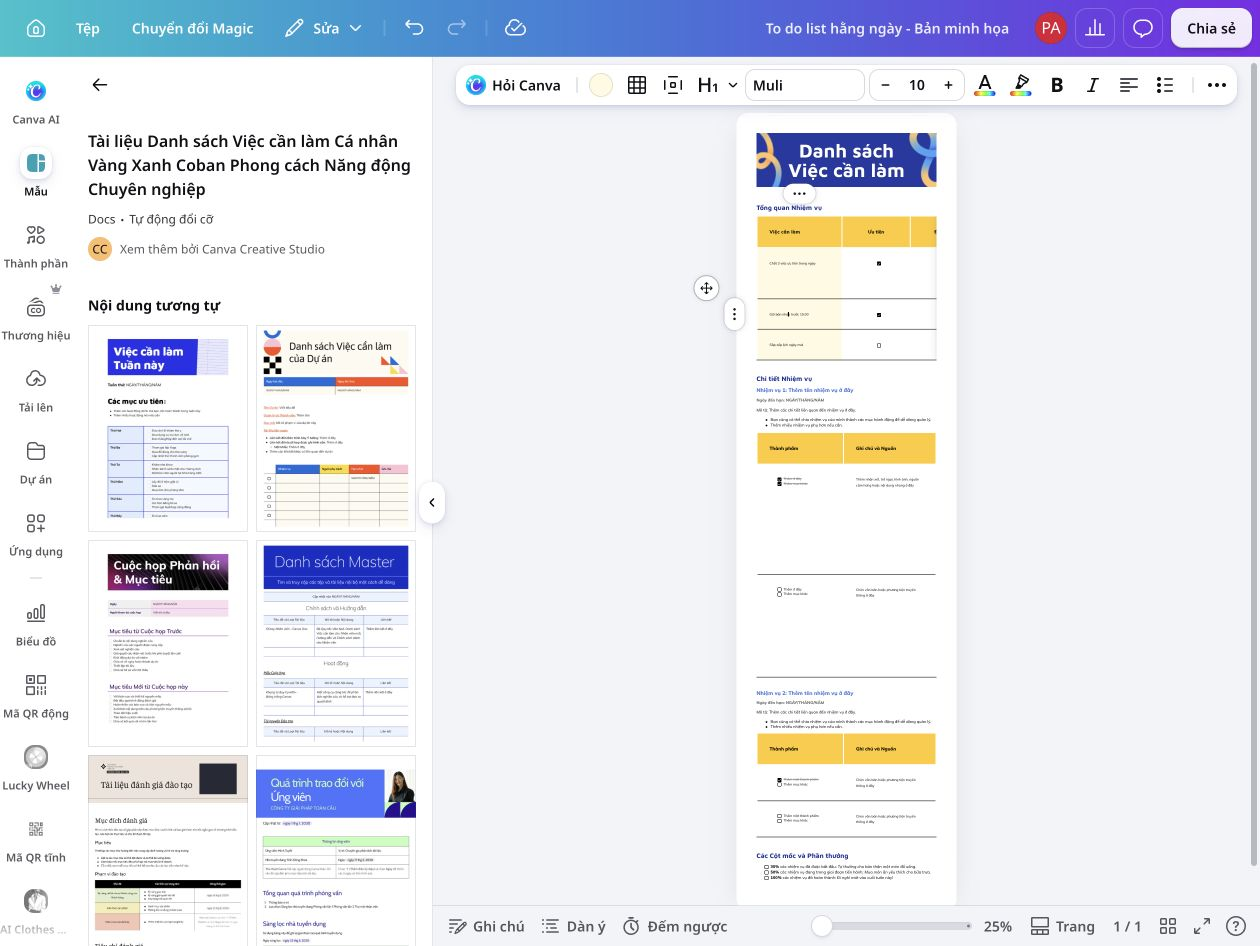
Tạo danh sách trên Canva Docs qua 5 thao tác

Viết nhiệm vụ đủ rõ để có thể bắt đầu ngay
Một cách làm to do list hiệu quả là biến từng ý định thành hành động cụ thể. Thay vì ghi “báo cáo”, hãy viết “gửi bản nháp báo cáo cho nhóm trước 15:00”. Câu ngắn nhưng đủ bối cảnh sẽ giúp bạn biết phải làm gì và khi nào có thể đánh dấu hoàn thành.
Trước khi chốt danh sách, hãy kiểm tra bốn điểm:
- Dùng một động từ rõ nghĩa để mở đầu, như viết, gọi, đặt, gửi hoặc kiểm tra.
- Chia mục quá lớn thành các phần nhỏ, đủ gọn cho một lần tập trung.
- Ghi thời hạn hoặc xếp mức ưu tiên khi trình tự có ý nghĩa.
- Bỏ những mục không cần làm trong ngày để danh sách vẫn khả thi.
Khi đầu việc đã rõ nhưng lịch quá chật, bạn có thể đưa các nhiệm vụ quan trọng vào thời gian biểu hằng ngày và dành cho mỗi việc một khoảng phù hợp. Soạn thảo Magic cũng có thể gợi ý bản nháp từ mục tiêu bạn nhập. Hãy kiểm tra lại từng đề xuất, bỏ phần không liên quan và viết lại theo hoàn cảnh thật của mình.
Với nhiệm vụ cần tài liệu tham khảo, hãy đặt liên kết ngay cạnh đầu việc hoặc nhúng thiết kế Canva vào Doc. Người thực hiện có thể mở bản brief, bài thuyết trình hoặc thiết kế liên quan mà không phải tìm lại trong tin nhắn.
Chọn bố cục cho ngày, tuần hay dự án
Bố cục tốt phụ thuộc vào khoảng thời gian và loại công việc bạn muốn theo dõi. Danh sách càng dài càng cần nhóm rõ ràng, nhưng thêm quá nhiều cột sẽ khiến việc cập nhật trở nên nặng nề. Hãy chọn cấu trúc đơn giản nhất vẫn cho bạn đủ thông tin để hành động.
- Với một ngày, giữ vài việc ưu tiên ở đầu và gom các việc nhỏ vào một nhóm riêng.
- Với cả tuần, dùng kế hoạch làm việc tuần để phân bố nhiệm vụ theo ngày thay vì dồn mọi thứ vào thứ Hai.
- Với dự án, chia danh sách theo giai đoạn hoặc mốc bàn giao để dễ nhìn tiến độ.
- Với quy trình lặp lại, hãy tạo checklist giữ nguyên các bước cần kiểm tra mỗi lần.
Bạn vẫn có thể đổi cấu trúc khi khối lượng công việc thay đổi. Điều quan trọng là mỗi nhóm phải trả lời được một câu hỏi thực tế, chẳng hạn việc nào cần làm hôm nay, việc nào đang chờ người khác hoặc bước nào phải hoàn tất trước khi chuyển sang phần tiếp theo.
Cùng cập nhật khi có việc mới
Danh sách online phù hợp khi mọi người xem cùng một phiên bản thay vì gửi nhiều bản qua lại. Trong Canva Docs, hãy chia sẻ tài liệu để gia đình hoặc nhóm nhỏ cùng xem và chỉnh sửa. Cách làm này hữu ích cho việc chuẩn bị chuyến đi, lên kế hoạch sự kiện, chia việc nhà hoặc theo dõi các đầu việc chung trong tuần.
Trước khi chia sẻ, hãy thống nhất cách dùng tiêu đề, mức độ ưu tiên và cách dùng ô chọn. Khi mọi người cập nhật theo cùng một quy ước, trạng thái của danh sách sẽ dễ hiểu hơn. Với nội dung chỉ dành để tham khảo, hãy đặt quyền phù hợp để tránh thay đổi ngoài ý muốn.
Canva Docs hoạt động trên nhiều thiết bị, từ máy tính để bàn đến điện thoại và máy tính bảng. Mở lại danh sách khi rời chỗ làm việc và sửa các đầu việc nếu cần. Giao diện có thể khác theo thiết bị, nhưng tài liệu vẫn giúp cả nhóm theo dõi một kế hoạch chung mà không phải tạo lại nội dung.
Khi cần một người xem hoặc xử lý phần cụ thể, hãy nhắc tên họ trong bình luận tại nhiệm vụ đó. Ghi rõ việc cần làm và thời hạn để tránh hiểu khác nhau. Bình luận giúp trao đổi ngay trong tài liệu, còn trách nhiệm từng người vẫn nên được ghi rõ trong danh sách.
Chọn PDF hay DOCX cho bước tiếp theo
Cách bạn dùng danh sách sau khi hoàn tất sẽ quyết định định dạng tải xuống. Chọn PDF khi muốn giữ bố cục ổn định để gửi, lưu hoặc in. Chọn DOCX nếu người nhận cần mở trong Microsoft Word và tiếp tục sửa nội dung.
Trước khi tải, hãy kiểm tra những nhiệm vụ đã đánh dấu, tiêu đề nhóm và khoảng trống quanh nội dung. Nếu Canva Doc chưa được đặt kích cỡ trang, bố cục trong file tải xuống có thể khác bản bạn đang xem. Xem trước kết quả và chọn khổ trang phù hợp khi cần, nhất là khi bạn dự định in.
Giữ bản gốc trong Canva Docs để tiếp tục cập nhật vào ngày hôm sau hoặc dùng lại cấu trúc cho một kế hoạch mới. Bản tải xuống phục vụ việc gửi hoặc lưu trữ, còn Doc là nơi bạn chỉnh nhiệm vụ và theo dõi tiến độ theo thời gian.
Câu hỏi thường gặp
Đây là danh sách những nhiệm vụ cần hoàn thành trong một khoảng thời gian hoặc cho một mục tiêu cụ thể. Danh sách có thể rất ngắn cho một buổi làm việc, hoặc chia thành nhiều nhóm cho cả tuần và dự án.
Mỗi mục nên nêu một hành động rõ ràng. Thêm mức ưu tiên, thời hạn hoặc nhóm công việc khi những thông tin đó giúp bạn quyết định nên làm gì trước. Ô chọn cho biết mục nào đã xong. Các mục đã tích vẫn hiển thị trong danh sách thay vì bị xóa.
Không có con số phù hợp cho mọi người. Hãy chọn số việc vừa với thời gian hiện có, rồi đặt hai hoặc ba ưu tiên lớn lên đầu. Những mục chưa cấp thiết có thể chuyển sang ngày khác thay vì làm danh sách dài thêm.
Có. Bạn có thể mở Canva Doc, dùng mẫu phù hợp, chỉnh các đầu việc, tích vào ô khi xong và tải PDF tiêu chuẩn. Một số mẫu hoặc tính năng có giới hạn riêng; Thương hiệu và Nén tệp PDF là các lựa chọn Pro.
Có. Mở Canva Docs từ máy tính, máy tính bảng hoặc điện thoại để tiếp tục dùng cùng tài liệu khi cần. Giao diện và vị trí điều khiển có thể thay đổi theo thiết bị.
Dùng Chia sẻ để cho người khác xem hoặc chỉnh sửa tài liệu. Trước khi gửi, hãy chọn quyền truy cập phù hợp và thống nhất cách đánh dấu nhiệm vụ để cả nhóm đọc trạng thái theo cùng một cách.
PDF hợp với bản cần gửi hoặc in mà không muốn xê dịch bố cục. DOCX phù hợp khi người nhận còn phải chỉnh nội dung trong Microsoft Word.
Trên máy tính, nhấn phím / để mở menu thao tác nhanh, rồi nhập nội dung hoặc công cụ bạn cần tìm. Chọn kết quả phù hợp để tiếp tục chỉnh danh sách mà không phải tìm qua nhiều mục trong trình chỉnh sửa.

@mahimagirdhar


