अपनी फोटो को सीधा करें | Online Photo ko Sidha Kare
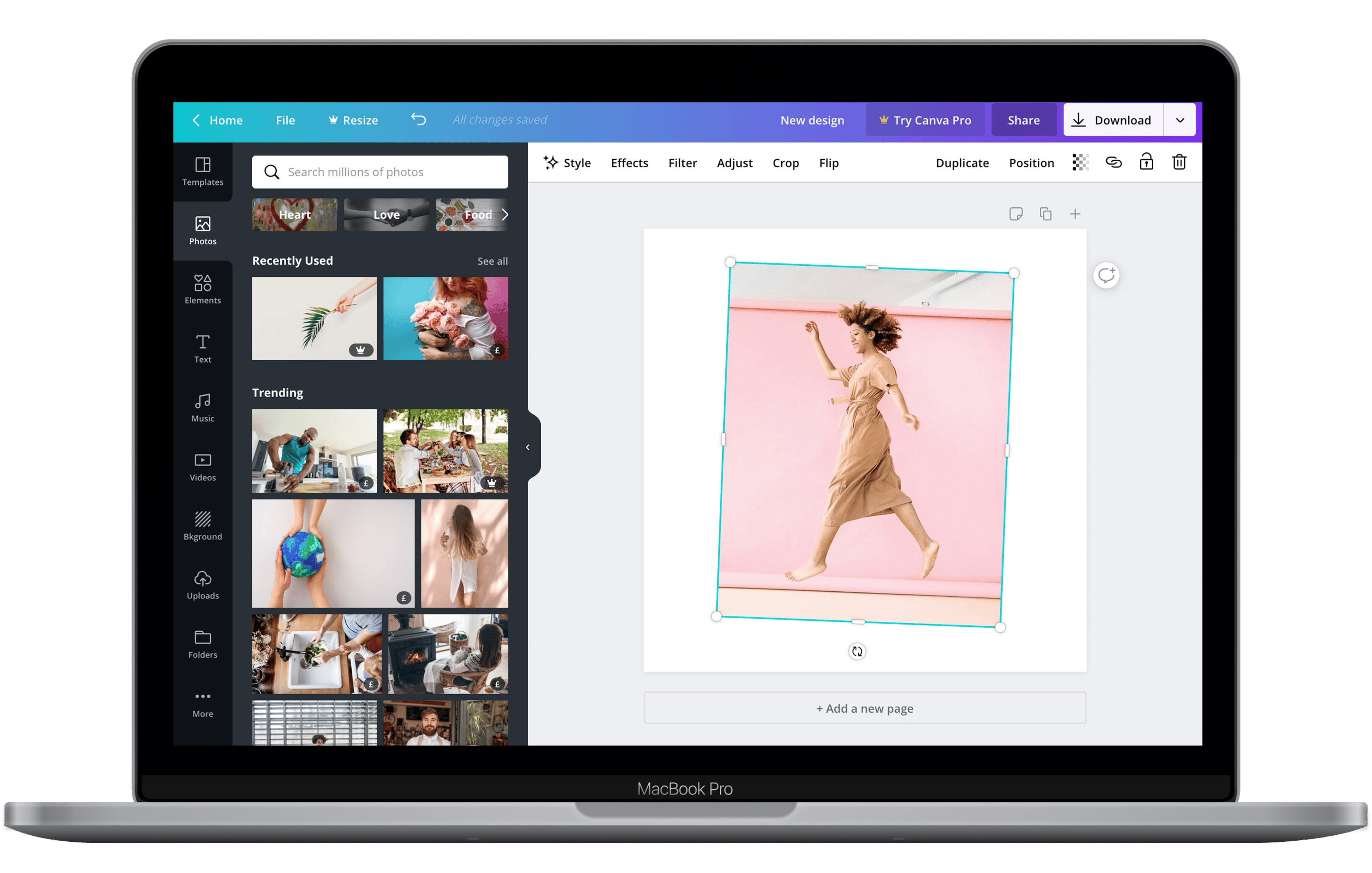
अपनी तिरछी फोटो को क्रिस्प रखने और किसी भी टेढ़ी-मेढ़ी फोटो को ठीक करने के लिए Canva के रोटेट टूल से अपनी फोटो को सीधा करें।
तिरछी या टेढ़ी फोटो को तुरंत सीधा करें
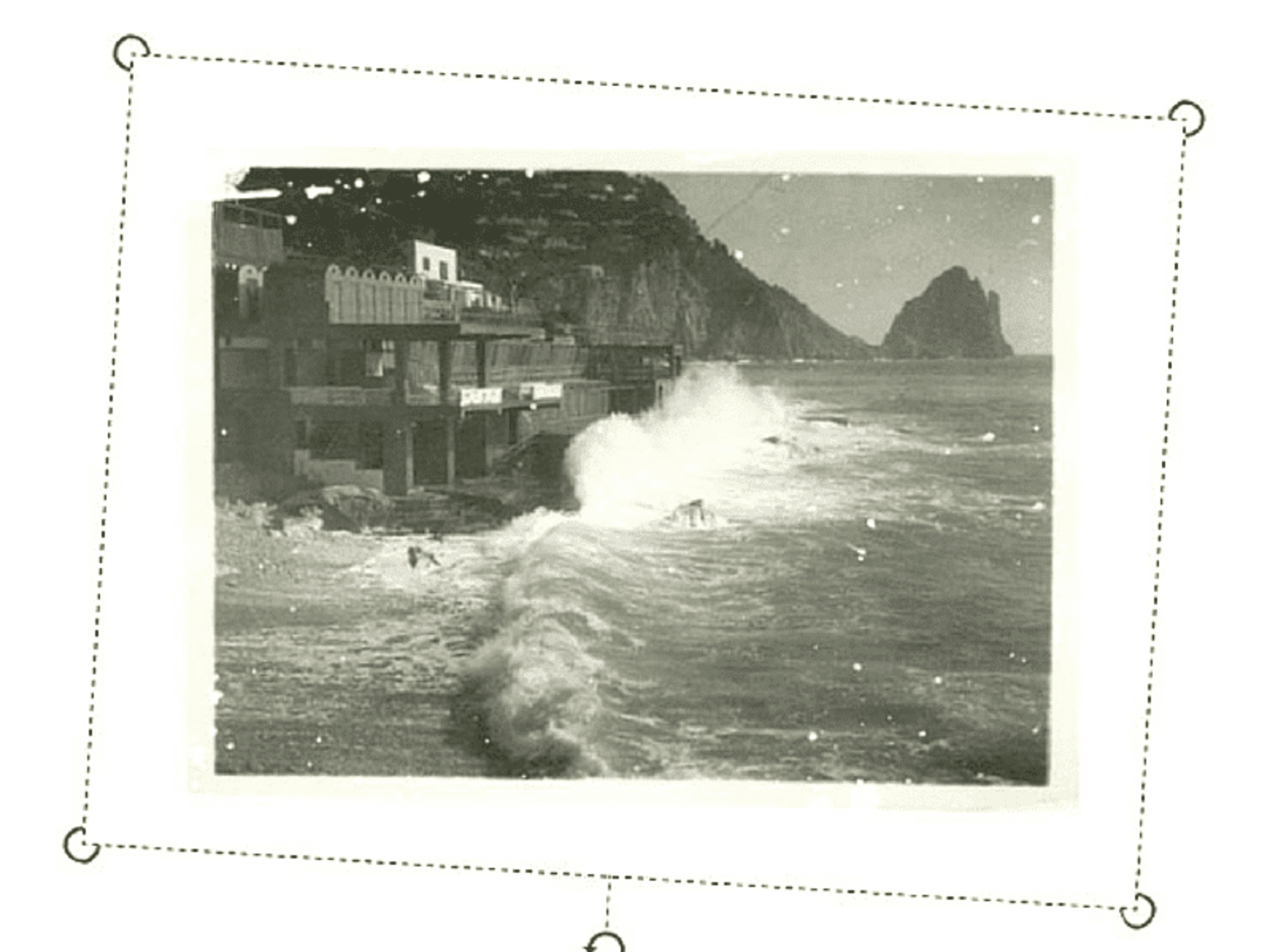
अच्छी तस्वीरें किस वजह से खराब हो जाती हैं? फोटो कई कारणों से टेढ़ी हो सकती हैं। हो सकता है स्कैन करते समय पुरानी फोटो ग्लास पर ठीक से सीधी न रखी गई हो, या फिर किसी परिवार वाले ने जल्दी में एक टेढ़ा-मेढ़ा ट्रैवल या टूरिस्ट शॉट ले लिया हो। ऐसी स्कैन की हुई टेढ़ी तस्वीर को बचाने के लिए अपनी फोटो को बस सीधा करें। Canva के टूल से किसी भी तिरछी या टेढ़ी फोटो को तुरंत सीधा करना आसान है। कारण चाहे जो भी हो, हम आपकी मदद कर सकते हैं। हमारे आसान रोटेट टूल, फोटो-टू-स्केच फीचर और उपयोगी गाइड व रूलर की मदद से आप सुनिश्चित कर सकते हैं कि आपकी फोटो बाकी फोटो, टेक्स्ट और डिज़ाइन एलिमेंट्स के साथ बिल्कुल सही तरीके से मेल खाए।
एक क्लिक में टेढ़ी फोटो को सीधा करें
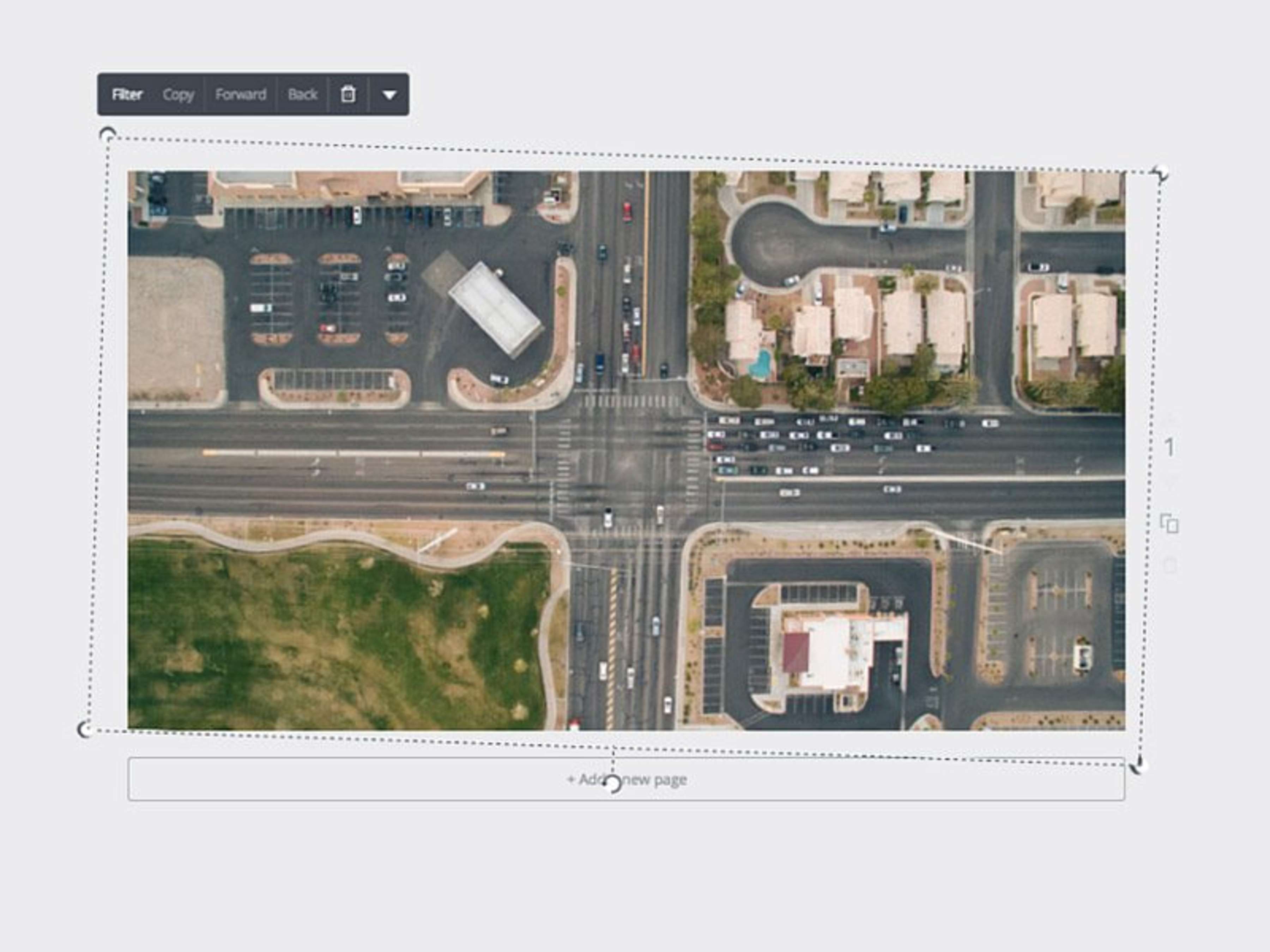
तिरछी फोटो को सीधा कैसे करें (tirchi photo ko sidha kaise karen)? फोटो को सीधा करना इससे आसान नहीं हो सकता। जिस फोटो को आप ठीक करना चाहते हैं, उसे अपलोड करें और अपने डिज़ाइन में ड्रॉप करें। फोटो चुनें, फिर नीचे दिख रहे रोटेट एंकर को होल्ड करके ड्रैग करें। तब तक ड्रैग करें जब तक फोटो बिल्कुल सीधी न हो जाए। हम आपको यह भी दिखाएँगे कि आपने कितने डिग्री रोटेट किया है। अगर आप बिल्कुल सटीक रोटेशन चाहते हैं, तो हर 45 डिग्री पर फोटो हल्के से क्लिक होती है, जिससे आपको शार्प और परफेक्ट एंगल मिलते हैं।
बस रूलर मिलाएँ और फोटो की लाइन सीधी करें
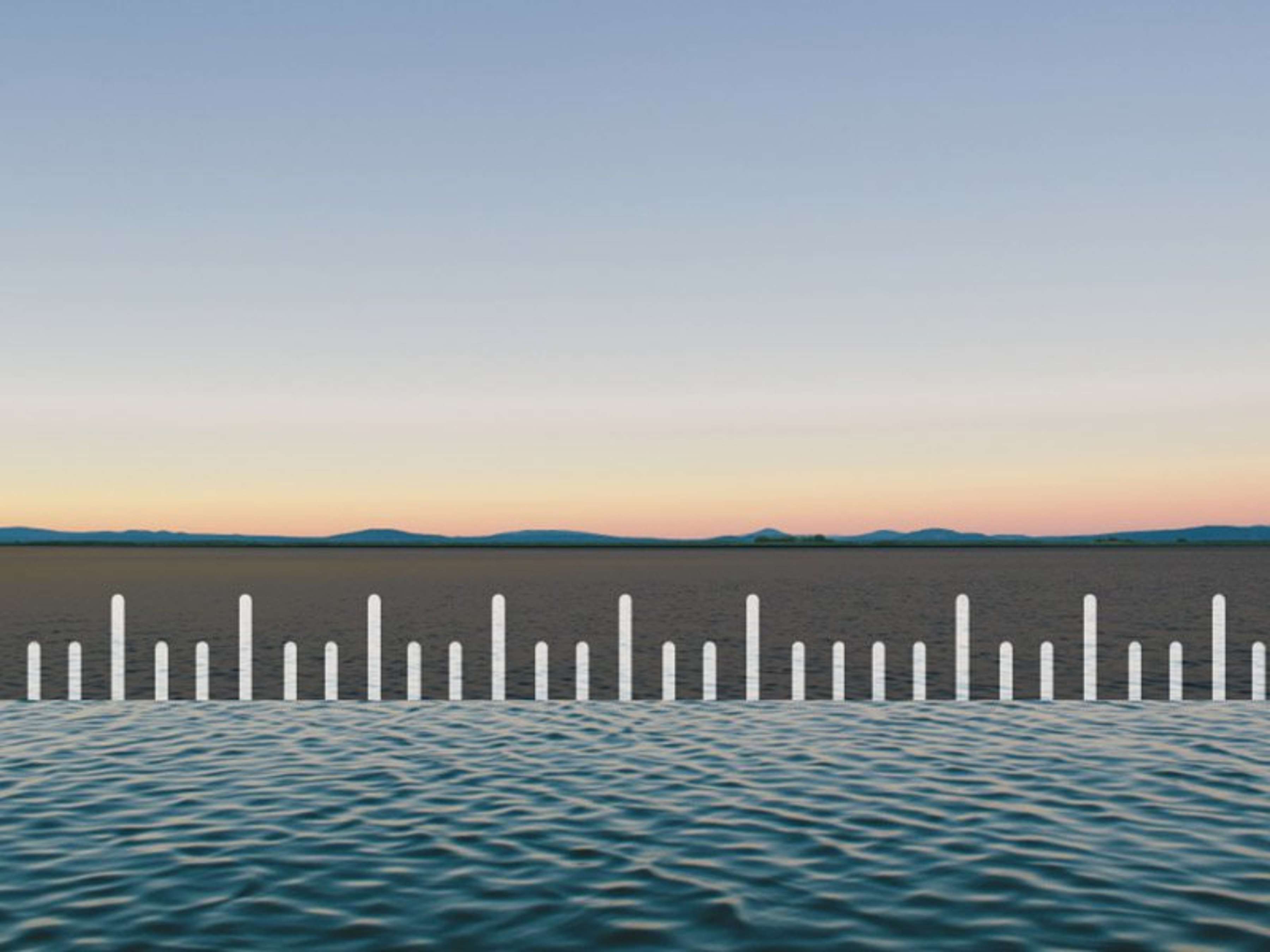
अगर आप सटीकता चाहते हैं, तो हमारी फोटो लाइब्रेरी में “रूलर” खोजें और स्केलेबल, स्ट्रेचेबल रूलर को सीधे अपने डिज़ाइन में ड्रैग करें। आप इसे फोटो को बाकी डिज़ाइन एलिमेंट्स के साथ लाइन-अप करने या किसी दूसरी फोटो की रिफरेन्स लाइनों को मैच करने के लिए भी इस्तेमाल कर सकते हैं। फिर अपनी टेढ़ी-मेढ़ी फोटो के रोटेट एंकर को तब तक ड्रैग करें, जब तक वह बिल्कुल सीधी न हो जाए। काम पूरा होने के बाद रूलर को हटा दें और जब भी दोबारा ज़रूरत होगी, यह आपकी फोटो लाइब्रेरी में फिर से उपलब्ध रहेगा।
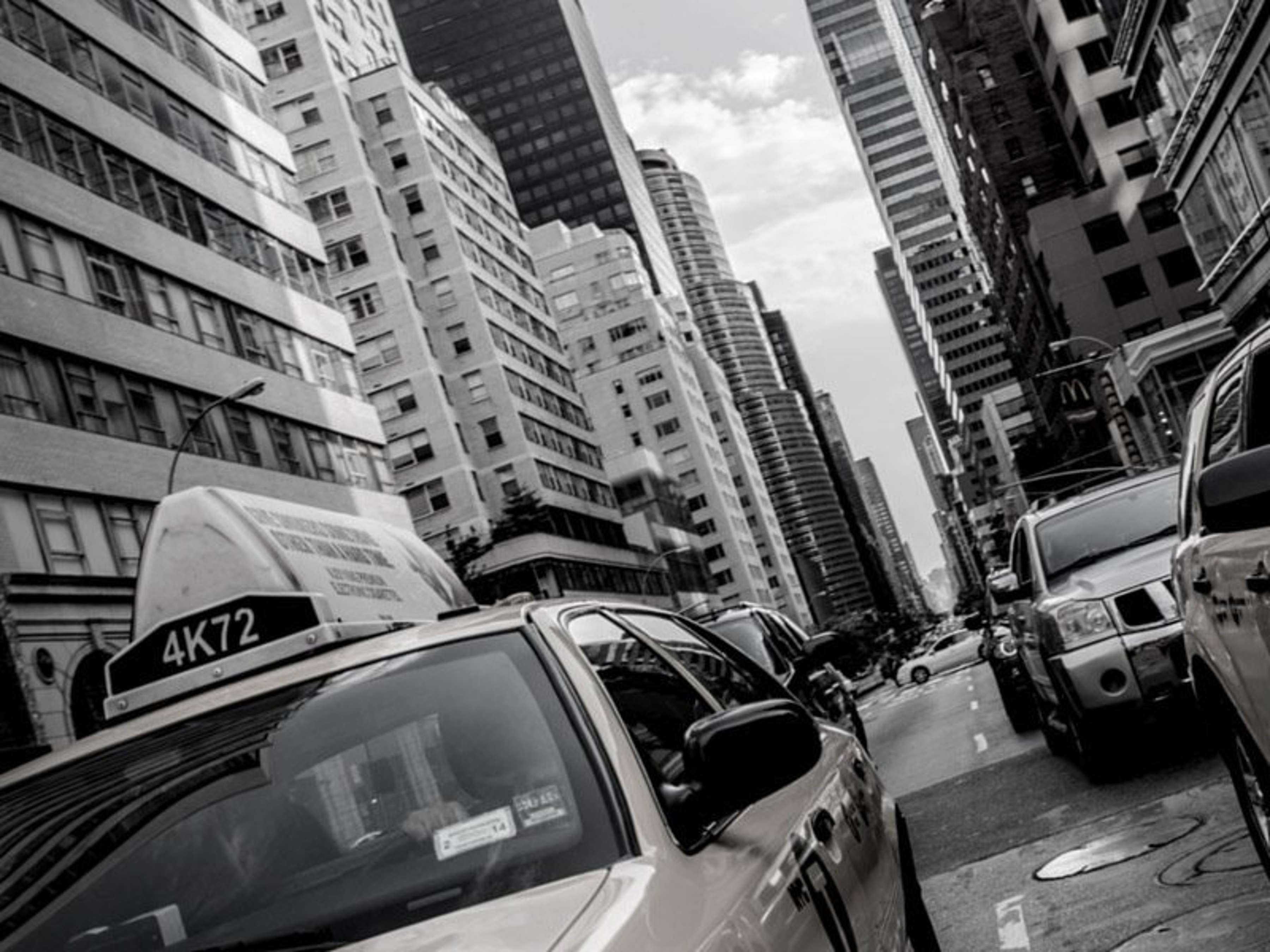
टिल्ट और डच एंगल से अपनी फोटो में नया ट्विस्ट दें
जब आप फोटो को सीधा करना सीख जाते हैं, तो रोटेट टूल का इस्तेमाल करने के कई और मज़ेदार तरीके होते हैं। आप चाहें तो फोटो को सीधा करें, या फिर क्रिएटिव तरीके से हल्का तिरछा करके एक स्टाइलिश लुक दें। बस फोटो को थोड़ा सा घुमाएँ और उसे सिनेमैटिक डच एंगल दें। इस तरह की फोटो से आप मैगज़ीन कवर जैसी डिज़ाइन बना सकते हैं और Canva की मैगज़ीन मॉकअप में भी इस्तेमाल कर सकते हैं। यह थोड़ा हटकर लुक आपकी फोटो को बाकी से अलग दिखाता है और लोगों की नज़र तुरंत खींचता है। अलग-अलग एंगल और फ्रेमिंग के साथ खेलें, जब तक कि आपको एक ऐसा टिल्ट न मिल जाए जो अनोखा और आकर्षक लगे। या Canva के ट्रांसपैरेंट फोटो बैकग्राउंड टूल की मदद से अपनी फोटो को किसी भी प्रोजेक्ट में आसानी से ब्लेंड कर दें।
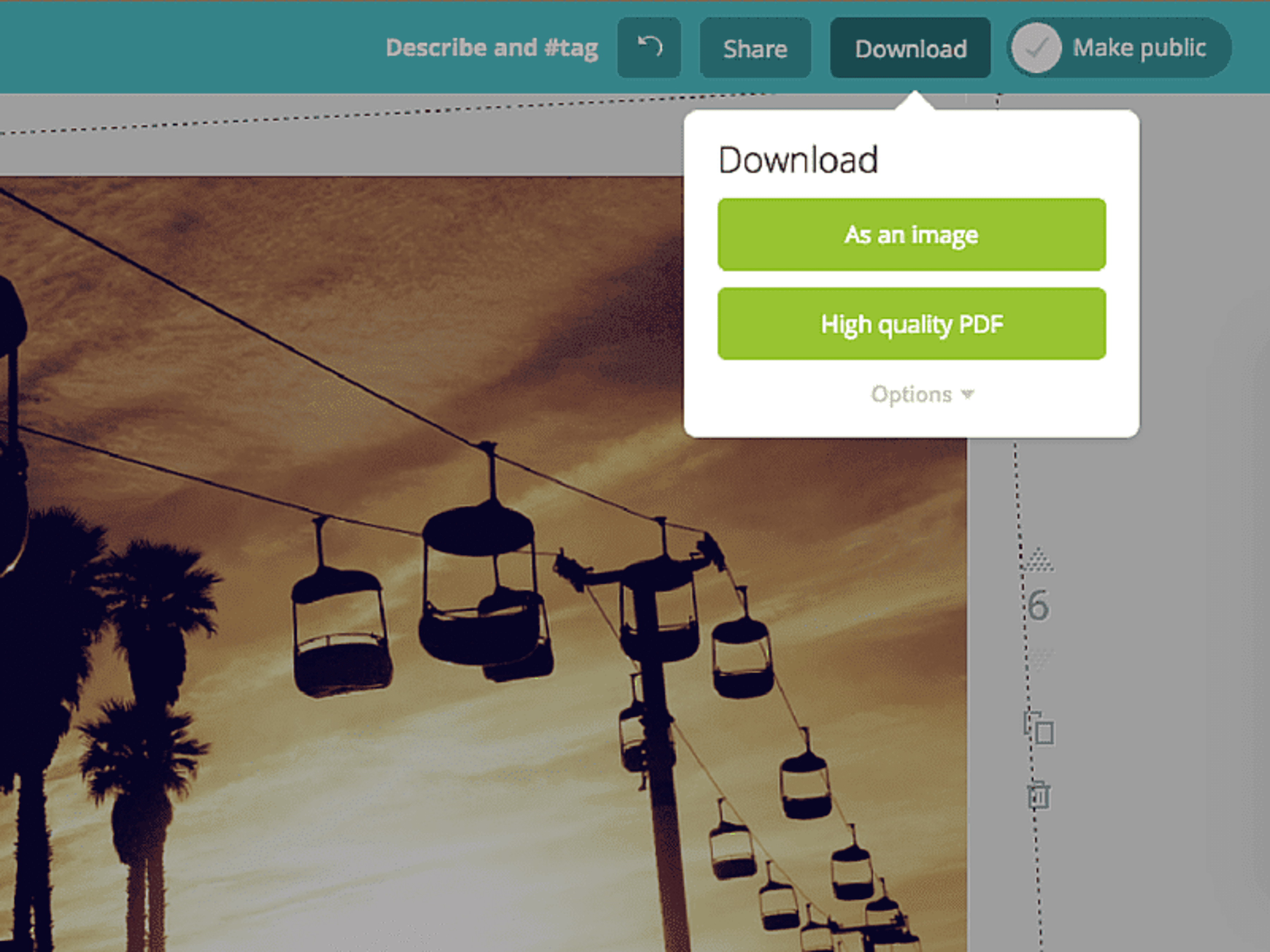
टेढ़ी फोटो को घुमाएँ, सीधा करें और परफेक्ट बनाकर डाउनलोड करें
किसी फोटो को स्ट्रेट करने के बाद, आप कभी भी वापस जाकर उसे फिर से घुमा सकते हैं। अगर आप चाहते हैं कि आपकी स्ट्रेट की हुई फोटो हमेशा के लिए इसी तरह सेव हो, तो बस फोटो को सीधा करें और फिर अपना डिज़ाइन डाउनलोड कर लें। सबसे पहले, अपनी टेढ़ी-मेढ़ी फोटो के लगभग समान साइज़ का एक नया कस्टम डाइमेंशन प्रोजेक्ट बनाएं। फिर उस फोटो को ड्राप करें और उसे सीधा करने के लिए रोटेट टूल का उपयोग करें। अब फोटो का साइज़ थोड़ा बढ़ाएँ ताकि वह पूरे पेज को कवर कर ले। इसके बाद अपनी डिज़ाइन को PDF के रूप में डाउनलोड करें। अब आपके पास आपकी फोटो का एक नया, सीधा और क्रॉप किया हुआ वर्ज़न होगा, जिसे आप जहाँ चाहें इस्तेमाल कर सकते हैं।