मर्ज फोटो एंड सिग्नेचर | Photo par Signature Banaye
या इसे यहाँ ड्रॉप करें
Canva के अपलोड फ़ॉर्मेट और ज़रूरी चीज़ों के बारे में जानें. हमारी गोपनीयता नीति में देखें कि हम आपके कॉन्टेंट का उपयोग कैसे करते हैं.
फोटो पर सिग्नेचर कैसे लगाएं । Photo me signature kaise add kare
1
फोटो और सिग्नेचर अपलोड करें
Canva खोलें और खाली कैनवास से शुरुआत करें, या अपना फॉर्म/डॉक्यूमेंट अपलोड करें। फिर 'अपलोड्स' में जाकर अपनी फोटो और सिग्नेचर फाइल अपलोड करें।
2
डिजाइन एडिट करें
सिग्नेचर को अपनी जरूरत के हिसाब से फोटो के नीचे, बगल में या फोटो के ऊपर रखें। फिर साइज और पोज़िशन एडजस्ट करें और डिजाइन को जरूरत के हिसाब से तैयार करें।
3
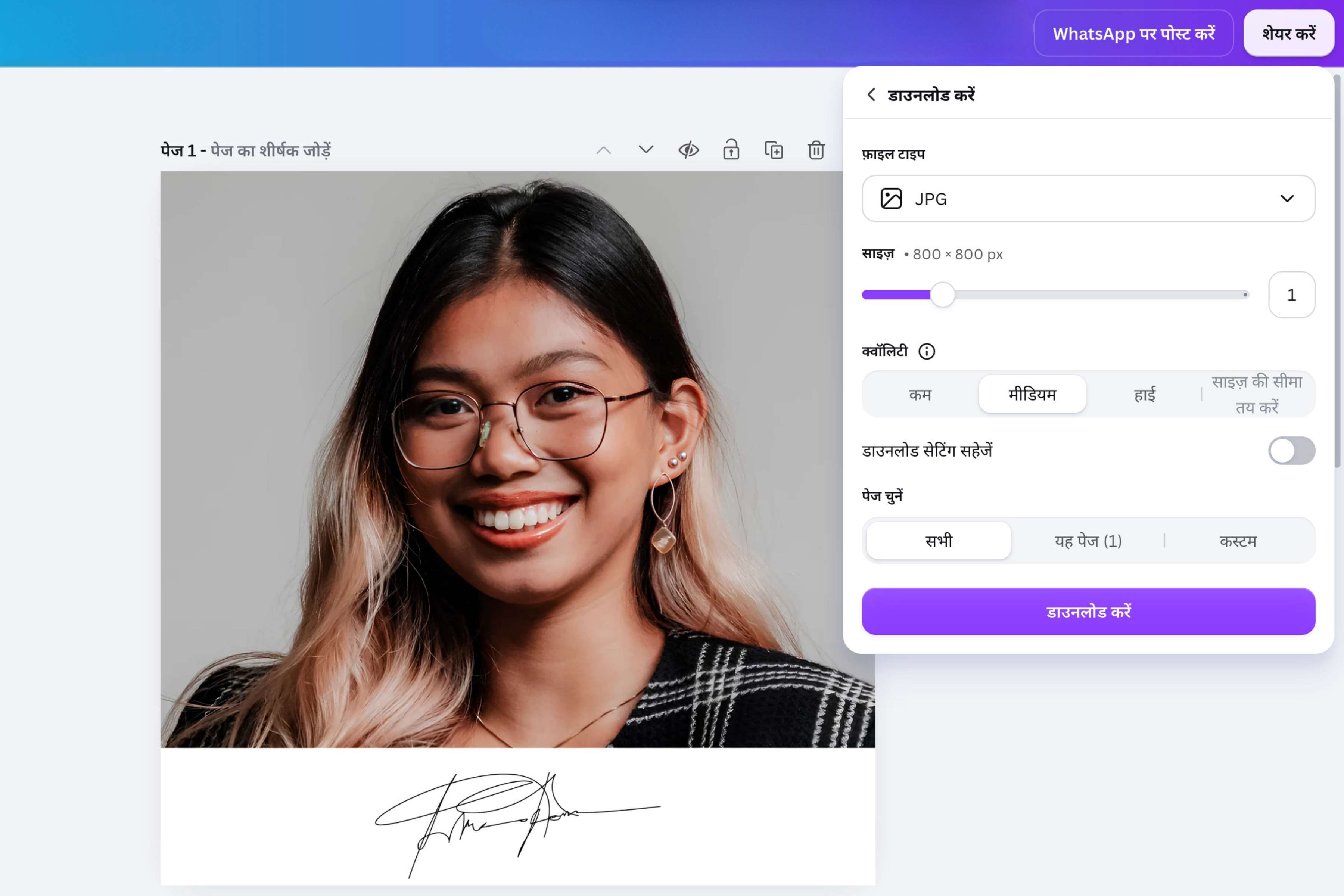
सिग्नेचर फोटो डाउनलोड करें
लेआउट तैयार होने के बाद सिग्नेचर फोटो को JPG, PNG या PDF फॉर्मेट में डाउनलोड करें। चाहें तो उसे ईमेल या WhatsApp से शेयर करें।
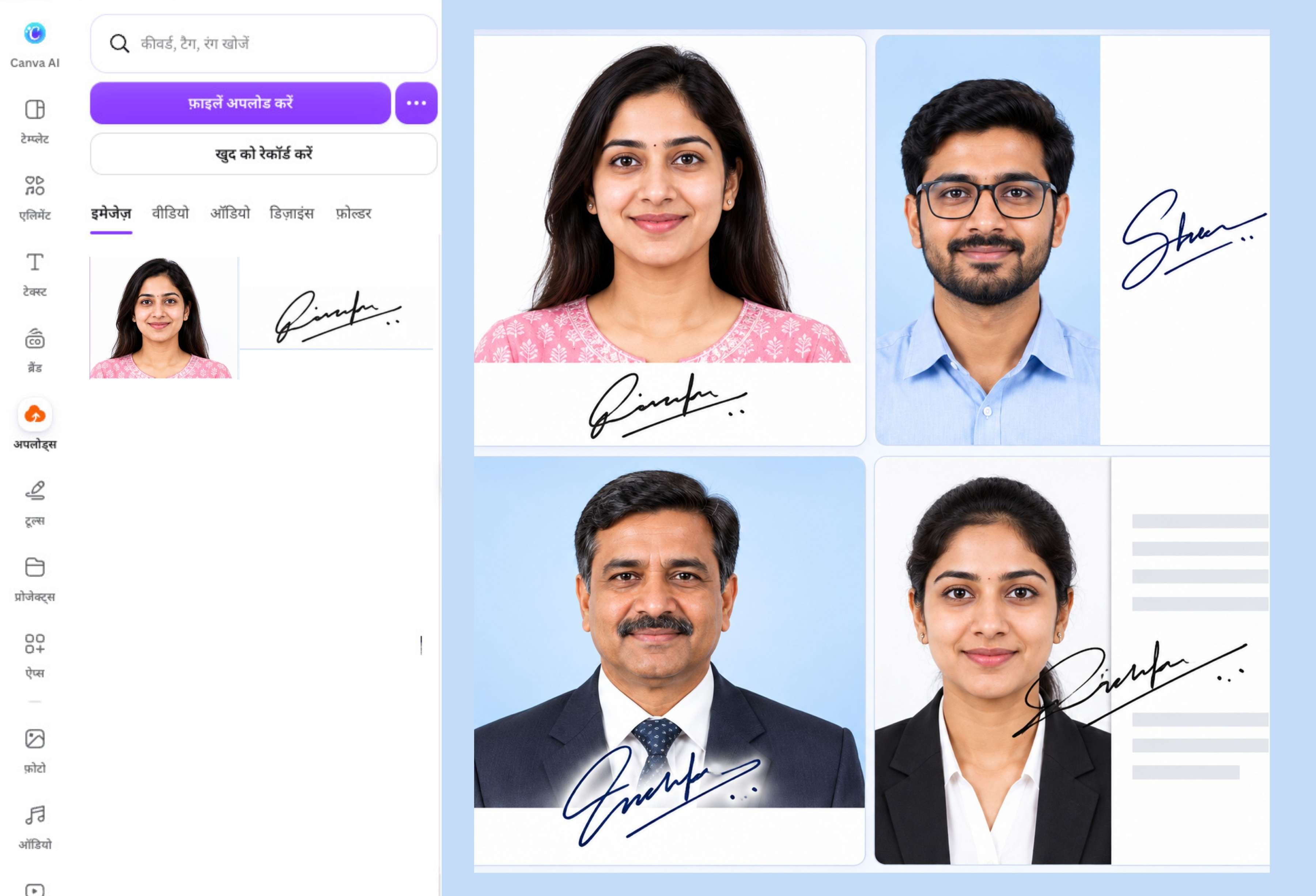
Free me photo par signature add kare
सरकारी फॉर्म, UPSC जैसी कॉम्पिटिटिव परीक्षा, बैंकिंग KYC या पासपोर्ट सेवाओं के लिए अक्सर फोटो और सिग्नेचर को एक ही इमेज फाइल में अपलोड करना होता है। Canva के साथ सही लेआउट बनाने के लिए साइबर कैफे जाने या डिजाइन एडिटिंग स्किल्स सीखने की जरूरत नहीं है।
अपनी पासपोर्ट साइज फोटो और सिग्नेचर अपलोड करें, फिर दोनों को एक साफ़ डिजाइन में मर्ज करें (photo par signature kaise banaye)। अपनी जरूरत के हिसाब से फोटो क्रॉप करें, सिग्नेचर को सही जगह ड्रैग करें, साइज बदलें और तैयार सिग्नेचर फोटो को कुछ ही सेकंड्स में डाउनलोड करें।
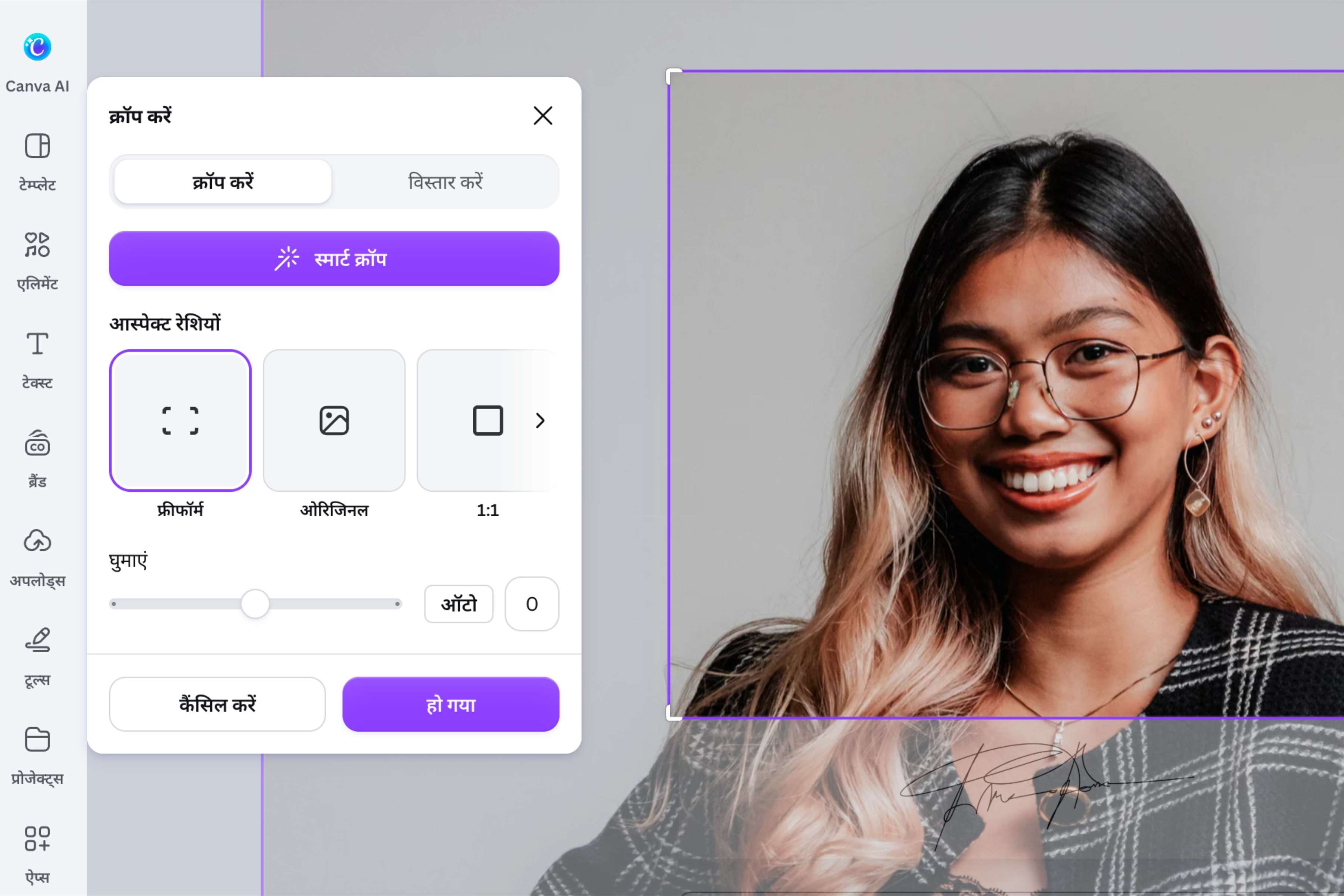
Apni zaroorat ke hisaab se photo me signature add kare
अलग-अलग पोर्टल्स में फोटो और सिग्नेचर के लेआउट की अलग-अलग जरूरतें हो सकती हैं। कहीं सिग्नेचर फोटो के नीचे चाहिए, कहीं फोटो के बगल में, कहीं फोटो के ऊपर स्टैम्प स्टाइल में (photo ke upar signature banaen), और कहीं आधा फोटो और आधा डॉक्यूमेंट पर आने वाला क्रॉस सिग्नेचर मांगा जाता है (photo par cross signature kaise kare)। Canva में आप सिग्नेचर को ठीक वहीं लगा सकते हैं, जहां फॉर्म के हिसाब से जरूरत हो। फिर स्पेसिंग, अलाइनमेंट और साइज एडजस्ट करके साफ़, अपलोड-रेडी फाइल तैयार करें।
डाउनलोड करने से पहले पोर्टल की डाइमेंशन, फॉर्मेट और बैकग्राउंड से जुड़े निर्देश चेक करें। Canva में फोटो का साइज बड़ा या कम करें, बैकग्राउंड का रंग बदलें या जरूरत हो तो साफ़ बॉर्डर जोड़ें। आप अपनी जरूरत के हिसाब से फोटो का फॉर्मेट JPG, PNG या PDF में बदल भी सकते हैं। ड्राइविंग लाइसेंस फॉर्म से लेकर पोर्टफोलियो आर्टवर्क फोटो तक, Canva में सिग्नेचर को सही जगह लगाना आसान है।
Kabhi bhi, kahin se bhi photo par signature lagaye
Canva में फोटो पर सिग्नेचर लगाना किसी भी डिवाइस पर आसान है, चाहे आप मोबाइल फोन (photo pe signature kaise add kare mobile se), टैबलेट, लैपटॉप या डेस्कटॉप इस्तेमाल कर रहे हों। अलग से कोई सॉफ्टवेयर डाउनलोड करने की जरूरत नहीं है। बस Canva खोलें, अपनी फोटो और सिग्नेचर अपलोड करें, दोनों को सही जगह रखें और कुछ ही सेकंड्स में सिग्नेचर फोटो तैयार करें।
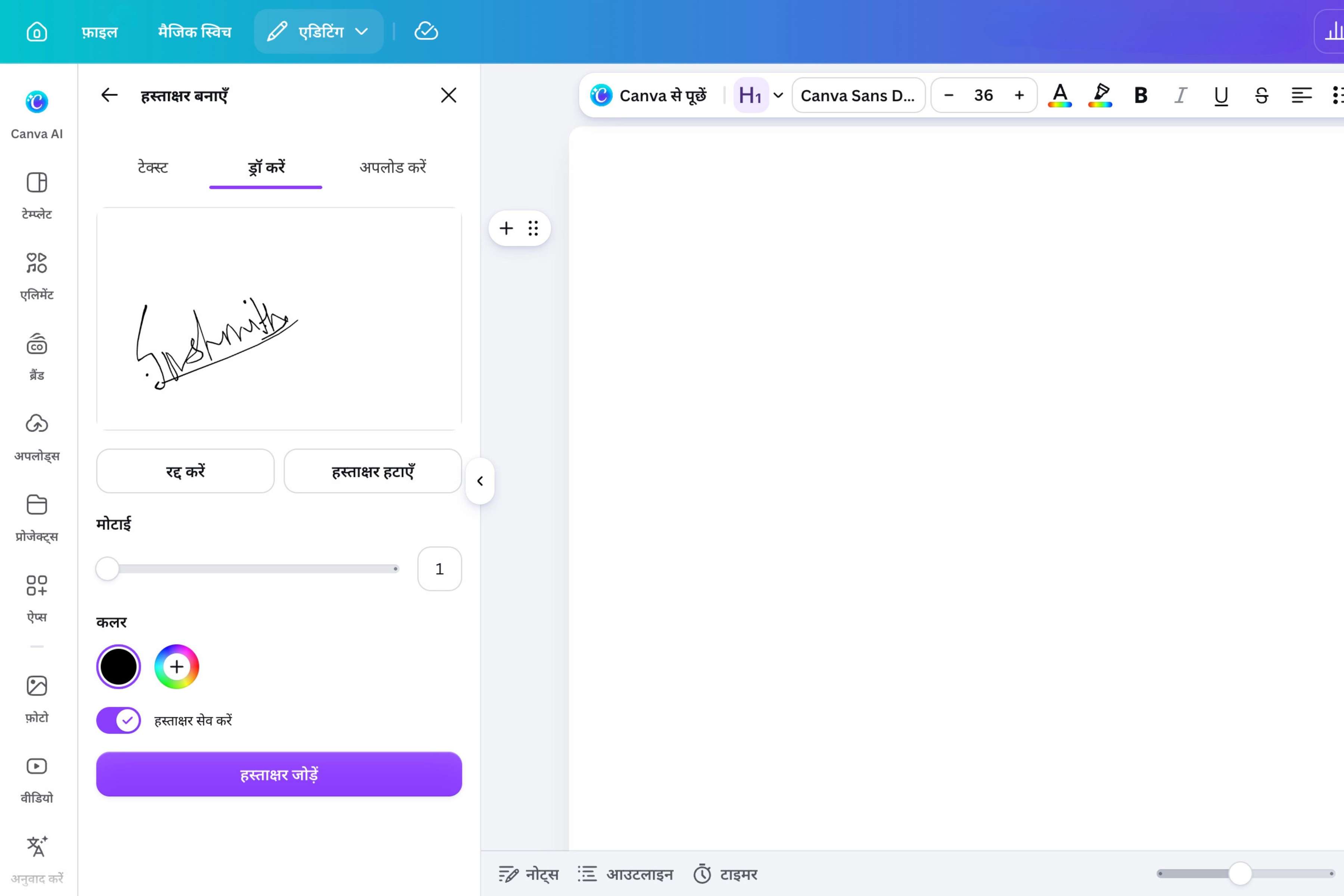
अगर आपको किसी फॉर्म में डिटेल्स भरनी हैं या डॉक्यूमेंट में छोटे बदलाव करने हैं, तो Canva के PDF और डॉक्यूमेंट एडिटर से वह भी कर सकते हैं। नाम, तारीख, पता या बाकी जानकारी अपडेट करें, जरूरत के हिसाब से फोटो और सिग्नेचर जोड़ें (photo par signature kaise kare), फिर फाइल डाउनलोड या शेयर करें। सिग्नेचर तैयार नहीं है? Canva के सिग्नेचर जनरेटर से नया सिग्नेचर बनाएं और उसे अपने डिजाइन में इस्तेमाल करें।
फोटो और सिग्नेचर को फाइनल टच दें
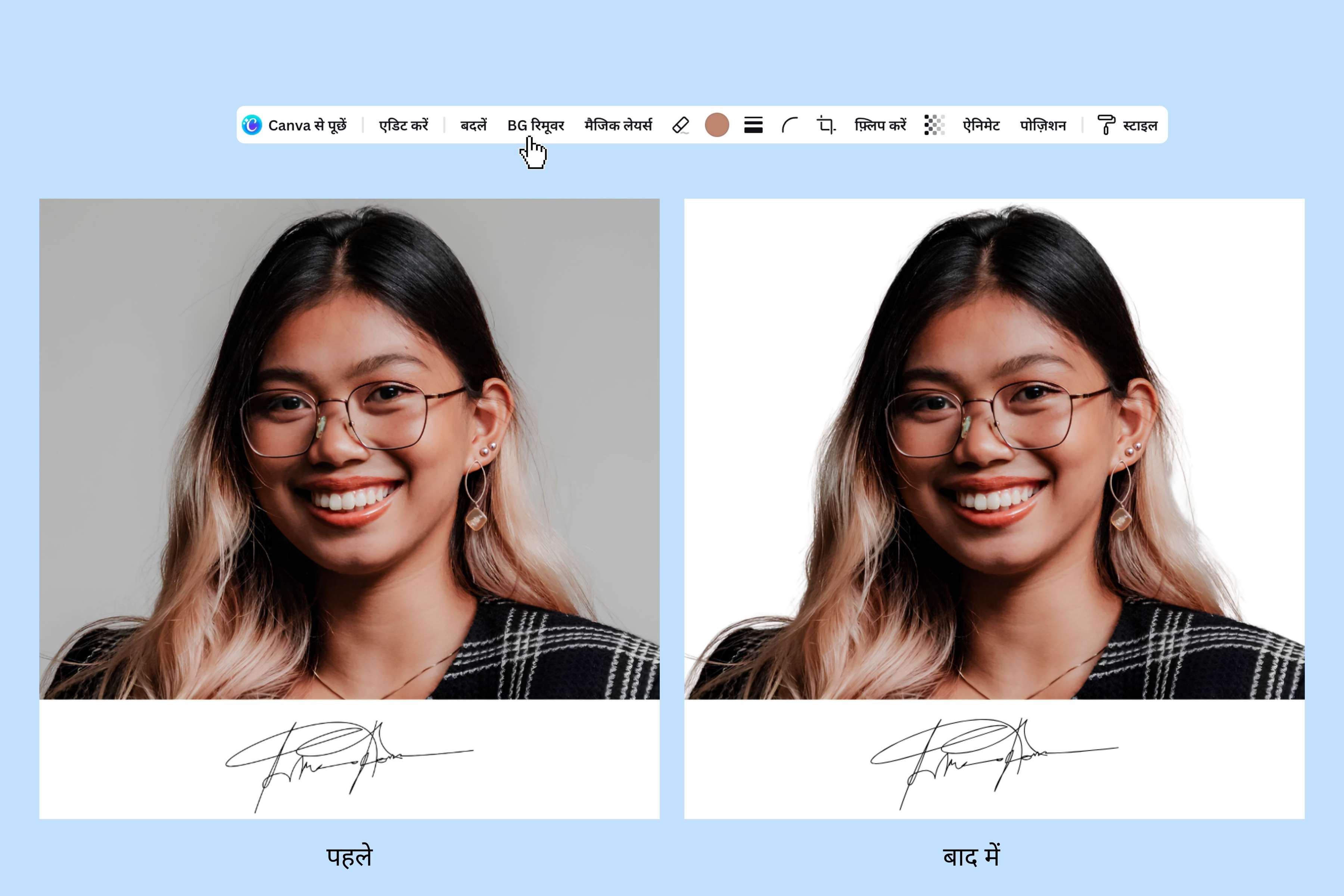
सरकारी काम के लिए सिग्नेचर वाली फोटो चाहिए हो, या स्क्रैपबुक और डिजिटल पोस्टकार्ड जैसे मज़ेदार प्रोजेक्ट्स के लिए साइन की हुई फोटो, Canva में आप सिर्फ फोटो और सिग्नेचर जॉइन करने से कहीं ज्यादा कर सकते हैं। अपलोड या शेयर करने से पहले सिग्नेचर बैकग्राउंड हटाएं और मैजिक इरेज़र से अनचाहे निशान हटाएं।
फोटो का बैकग्राउंड हटाने के लिए फोटो बैकग्राउंड रिमूवर इस्तेमाल करें और अगर फोटो की क्वालिटी पसंद नहीं आ रही, तो फोटो क्वालिटी एन्हांसर से उसे बेहतर करें। हल्की टेढ़ी फोटो को फोटो स्ट्रेटनर से सीधा करें। जब सब कुछ साफ़ और तैयार लगे, तो अपनी फोटो जरूरत के फॉर्मेट में डाउनलोड करें। JPEG अक्सर फॉर्म अपलोड के लिए पसंद किया जाने वाला फॉर्मेट है, जबकि PNG और PDF भी कुछ वेबसाइट पर आम तौर पर मांगे जाते हैं।
फोटो पर हस्ताक्षर कैसे अपलोड करें? । Photo par signature kaise banaye?
Canva खोलें
Canva को वेब ब्राउज़र या ऐप में खोलें। खाली कैनवास से शुरुआत करें, या अगर फोटो और सिग्नेचर को सीधे किसी फॉर्म या डॉक्यूमेंट में लगाना है, तो वह फॉर्म या डॉक्यूमेंट(नए टैब या विंडो में खुलता है) अपलोड करें।फोटो और सिग्नेचर अपलोड करें
अपलोड्स टैब पर क्लिक करें, फिर फाइलें अपलोड करें चुनें। अपनी फोटो और सिग्नेचर फाइल अपलोड करें, फिर दोनों को कैनवास पर ड्रैग और ड्रॉप करें।फोटो पर सिग्नेचर लगाएं । Photo par signature lagaye
फॉर्म की जरूरत के हिसाब से सिग्नेचर को फोटो के नीचे, बगल में या फोटो के ऊपर रखें (photo ke upar signature add kare)। फिर साइज और पोज़िशन एडजस्ट करें, और जरूरत हो तो फोटो या सिग्नेचर को क्रॉप करें, ताकि लेआउट साफ़ और अपलोड के लिए तैयार लगे।डिजाइन एडिट करें
Canva के फोटो एडिटिंग टूल्स से अपनी फोटो या सिग्नेचर को फॉर्म के हिसाब से तैयार करें। बैकग्राउंड का रंग बदलें, फेस रीटच से चेहरे की त्वचा स्मूद करें और छोटी कमियां कम करें। मैजिक एडिट से छोटे बदलाव करें, जैसे फोटो में चेहरे को कैमरे की तरफ दिखाना, क्योंकि कई फॉर्म में ऐसी फोटो मांगी जाती है। अगर खास इमेज साइज चाहिए, तो एडिटर के ऊपर बाईं ओर रीसाइज करें(नए टैब या विंडो में खुलता है) पर क्लिक करें और जरूरी डाइमेंशन डालें।डाउनलोड और शेयर करें
तैयार सिग्नेचर फोटो को JPG, PNG या PDF के रूप में डाउनलोड करें। आप इसे अपने मौजूदा Canva डिजाइन में जोड़ सकते हैं, या ईमेल और WhatsApp से शेयर कर सकते हैं।