- PDF結合
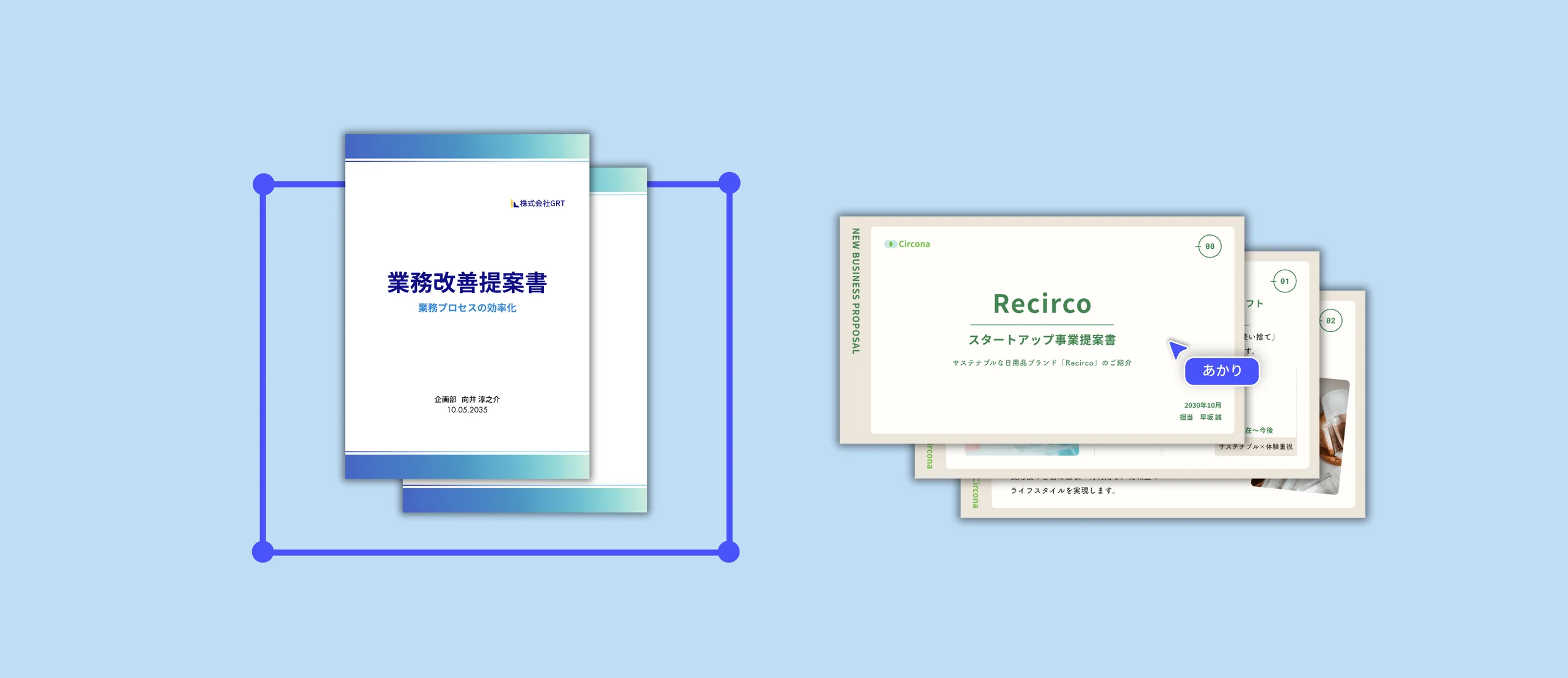
PDF結合 - 複数のPDFを1つにまとめる
CanvaのPDF結合ツールを使えば、無料で複数のPDFを1つにまとめられます。インストール不要で、ブラウザからすぐに使えるため、PDFを結合したいときや複数のPDFをまとめたいときに便利です。
またはここにドロップ
Canvaのアップロード形式と要件についてご覧ください。コンテンツがどのように使用されるかは、プライバシーポリシーで確認することができます。
PDFの結合・編集・共有まで無料でかんたん
CanvaではPDFの結合だけでなく、編集や変換、翻訳などPDFに関する機能をまとめて利用できます。
無料でPDFを結合!複数のPDFを1つにまとめる方法

Canvaでは、複数のPDFを無料でかんたんに結合できます。結合したいPDFをアップロードし、ページを追加しながら順番を整えるだけで、複数のPDFを1つのファイルにまとめられます。完成したデザインはPDF形式でダウンロードできるため、資料や書類をまとめて共有したいときにも便利です。
また、PDFだけでなく、プレゼン資料(新しいタブまたはウィンドウで開く)、動画(新しいタブまたはウィンドウで開く)、シート(新しいタブまたはウィンドウで開く)、画像(新しいタブまたはウィンドウで開く)など、さまざまなファイル形式をまとめて結合できます。ファイル形式ごとに別々のツールを使い分ける必要がないため、資料作成やファイル整理の手間を減らせます。
インストール不要!ブラウザだけでPDFを結合できる

PDFを結合するために、専用ソフトをダウンロードしたり、アカウントを作ったりする必要はありません。Canvaはブラウザ上で動くので、お使いのパソコンやスマホからアクセスするだけ。複数のPDFを選んで読み込めば、その場で1つのファイルにまとめられます。
さらにドラッグ&ドロップ操作でページの追加・削除・並べ替えができるため、PDFを結合した後でも自由自在に編集できます。
結合したPDFをそのまま編集!テキストや画像も調整可能

Canvaでは、PDFを結合したあとにそのまま編集(新しいタブまたはウィンドウで開く)できます。複数のPDFを1つにまとめて終わりではなく、内容やデザインを整えてからダウンロードできるのが特徴です。
テキストの修正、画像の追加・削除、図形やグラフの挿入、手描きメモの追加など、PDFの内容を見ながら必要な調整ができます。結合した資料に表紙を追加したり、古い画像を差し替えたり、注釈を入れたりすることも可能です。
PDFファイルを安全に扱うための仕組み

Canvaは、通信時(TLS/SSL)・保存時(AES256)の暗号化に対応し、国際的なセキュリティ認証を取得しています。また、アップロードしたファイルにアクセスできるのは、ログインした本人だけです(デザインを共有した場合を除く)。セキュリティ・プライバシーの詳細は、Canva Trust Centre(新しいタブまたはウィンドウで開く)をご確認ください。
PDFを結合する方法

PDF結合に関するよくある質問
- PDFを結合するには、まず結合したいPDFファイルをアップロードします。パソコンからは、[作成]ボタン→[アップロード]からPDFをアップロードできます。
- はい、CanvaのPDF結合は無料で使えます。無料プランでも回数の制限なく利用できるため、複数のPDFをまとめたいときに気軽に使い始められます。 PDFを結合するだけでなく、ページの並べ替えや削除、テキストや画像の編集もできます。
- Canvaでは、1つのファイルに最大500ページまで追加・結合できます。複数ページの資料やマニュアル、レポート、提案書なども、1つのPDFとしてまとめることが可能です。
- Canvaは、通信時(TLS/SSL)・保存時(AES256)の暗号化に対応し、ISO 27001などの国際的なセキュリティ認証を取得しています。GDPRの遵守にもコミットしています。アップロードしたファイル(非公開のデザイン)にアクセスできるのは、ログインした本人だけです。セキュリティ・プライバシーの詳細は、Canva Trust Centreをご確認ください。
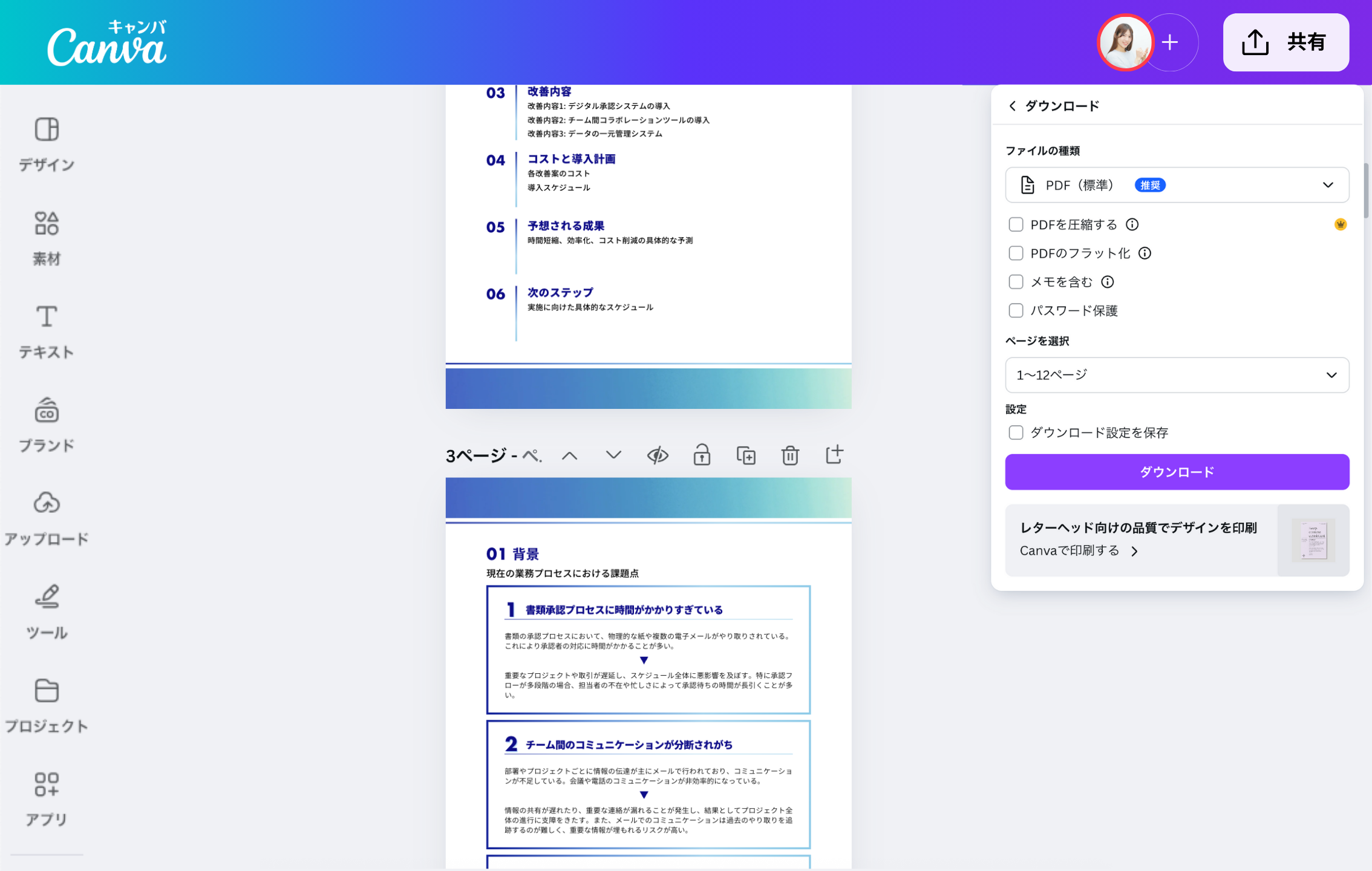
- はい、できます。PDFをCanvaにアップロードしたあと、ページをドラッグ&ドロップで並べ替えたり、不要なページを削除したりできます。 複数のPDFを結合したあとに、表紙、目次、本文、補足資料の順番に整えることも可能です。ページ構成を調整してからPDFとして保存・ダウンロードできるため、提出用の書類や共有資料も見やすく仕上げられます。
- PDFの内容や元ファイルの状態によって、結合後の見え方が変わる場合があります。特に、画像を多く含むPDFや特殊なフォントを使ったPDFでは、ダウンロード前にプレビューで表示を確認することをおすすめします。
- はい、Canvaは無料で使えます。無料プランでも、デザイン作成に必要な多くの機能を利用できます。PDF結合のほか、テンプレート、画像、動画、イラスト、オーディオ素材なども活用できます。
- Canvaは、パソコン、スマホ、タブレットで利用できます。ブラウザからアクセスできるほか、スマホやタブレットではアプリでも作業できます。 作成したデザインはクラウドに保存されるため、デバイスを変えても編集を続けられます。
- Canva AIとは、文章やキーワードを入力するだけで、画像・動画・スライドなどのコンテンツ作成をサポートしてくれるCanvaの生成AI機能です。作りたいイメージをテキストで伝えると、AIが自動でビジュアルを生成したり、デザインのアイデアを提案したりしてくれます。 さらに、Canva AIとは会話形式でやり取りできるため、生成された結果を見ながら追加の指示を出して調整できます。デザイン初心者でも、頭の中にあるイメージを簡単に形にできる便利な機能です。
- PDFの結合はCanvaのブラウザから始められ、ソフトのインストールは不要です。