PDF変換ツール - 無料でPDF化
画像(PNG/JPG)・Word・PowerPointなどのファイルを無料でPDFに変換。高画質のままPDF化できるCanvaのPDF変換ツールを使ってみましょう。
またはここにドロップ
Canvaのアップロード形式と要件について説明します。あなたのコンテンツがどのように使用されるかは、プライバシーポリシーで確認することができます。
PDFから他のファイル形式への逆変換も自由自在
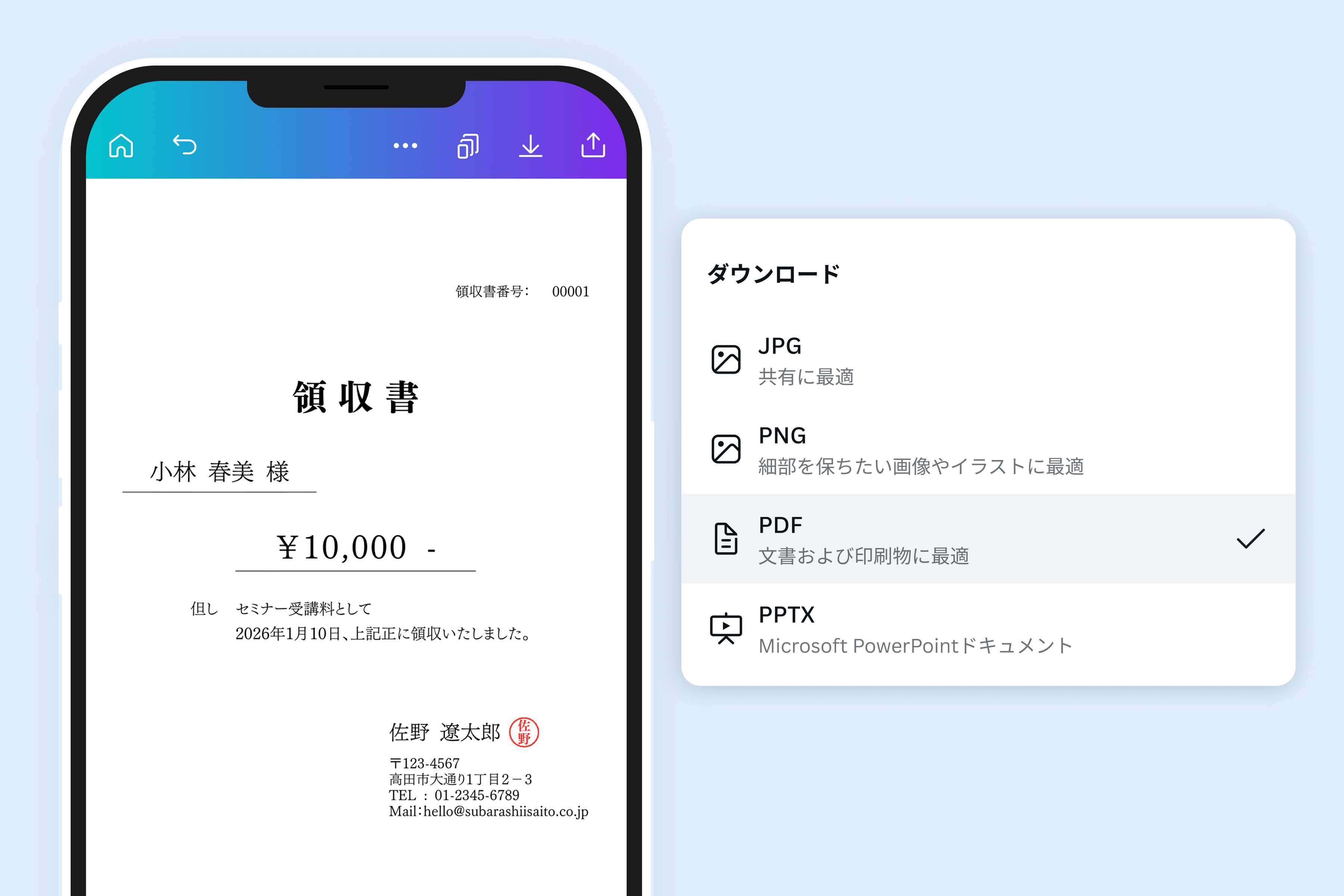
Canvaでは、PDFをアップロードすると編集可能なデザインとして読み込まれ、そのままJPG・PNG・PowerPointなどの形式に再変換できます。これにより、PDF資料の一部を画像として使ったり、スライドとして再構成したりといった活用が可能になります。
「PDFに変換する」だけでなく、「PDFから別形式に戻す」ニーズにも対応できることで、ファイルの再利用性が大きく向上します。ビジネス資料やSNS投稿など、用途に応じて形式を変えたい方にとって便利な機能です。
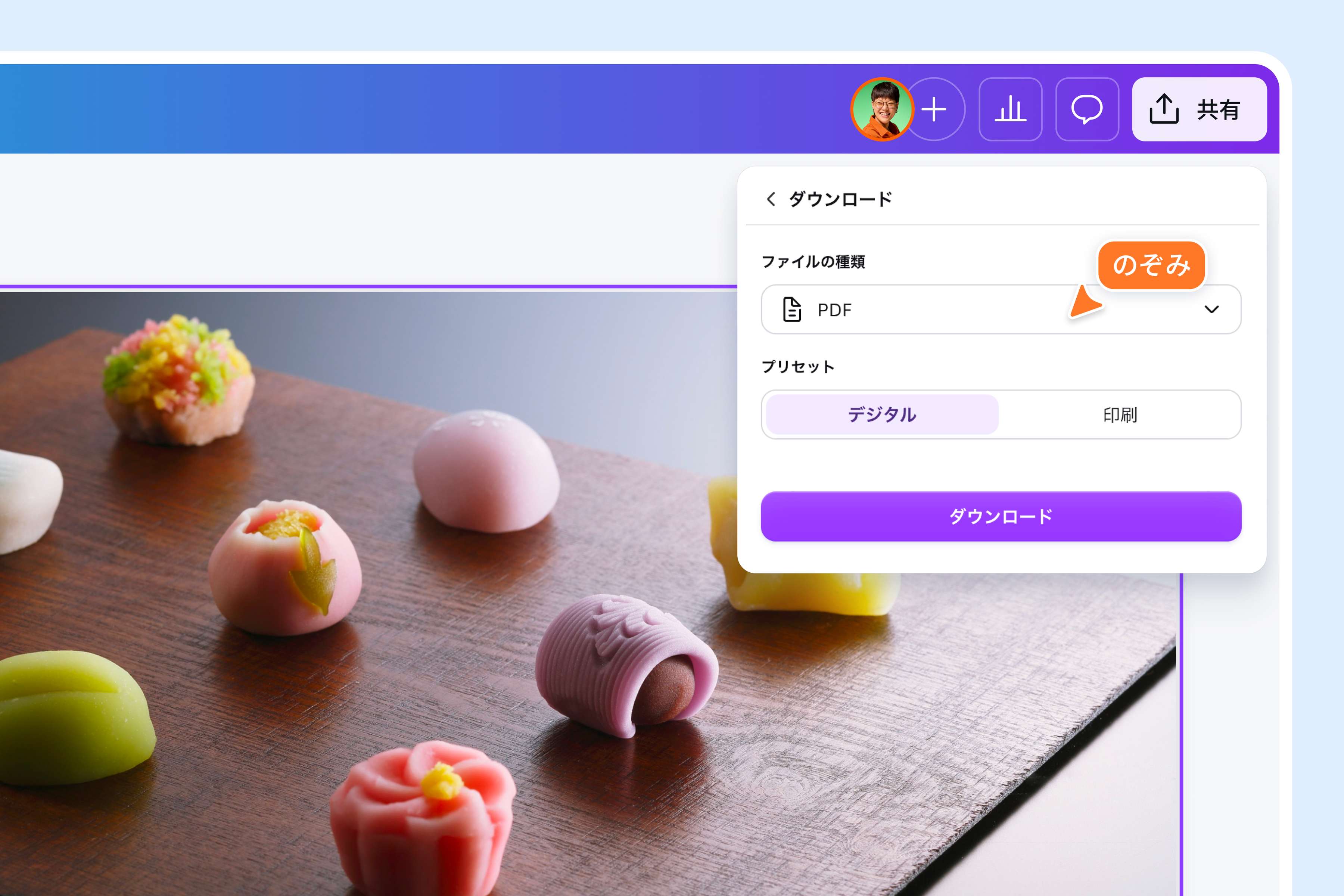
高画質のままPDF化できる!ファイル容量も最適化
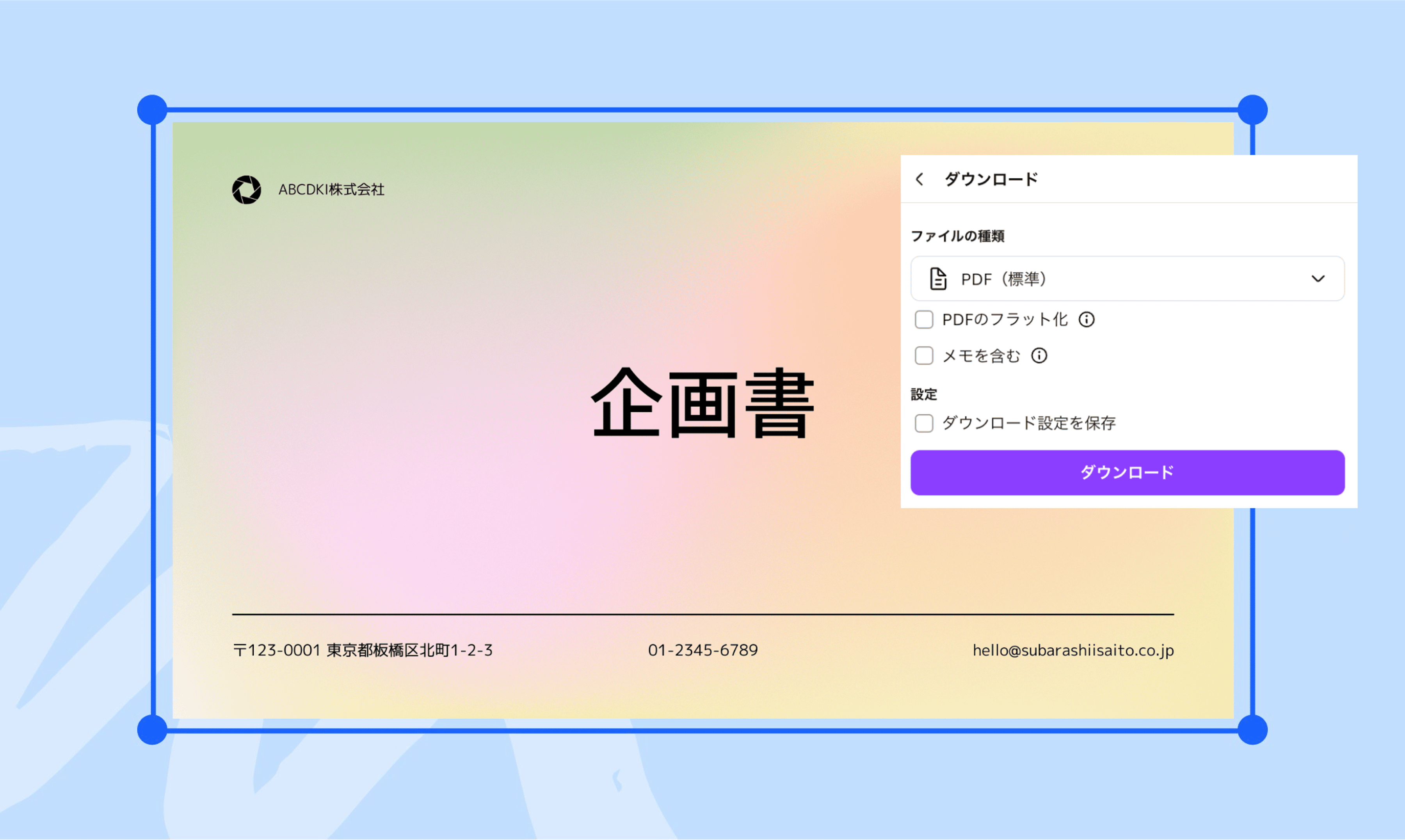
PDF変換で気になりやすいのが、画質の低下やファイルサイズの大きさです。Canvaでは、内容の品質を保ったままPDF化できるため、画像やレイアウトの美しさを維持したまま書き出しが可能です。また、用途に応じて「標準PDF」や「印刷用PDF」を選択できるため、オンライン共有と印刷のどちらにも対応できます。
さらに、PDFの容量を調整することで、メール添付や共有時の負担を軽減できます。高画質と軽量化を両立できる点は、PDF変換ツールを選ぶうえで重要なポイントです。
誰でも簡単に共有・活用できるPDF変換ツール
PDF形式の大きなメリットは、デバイスや環境に依存せず、同じレイアウトで表示できることです。そのため、資料の共有や配布に適しています。
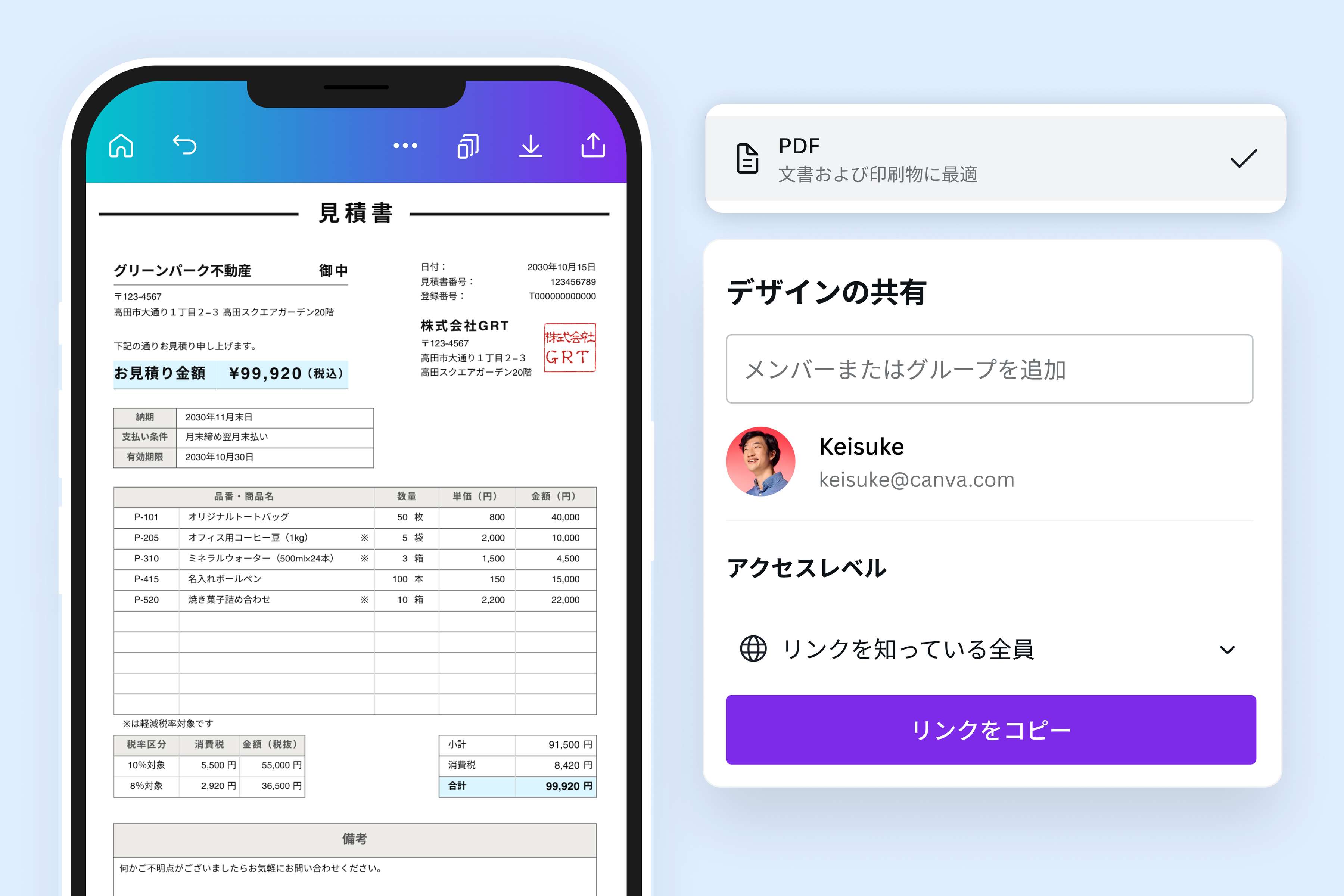
Canvaなら、ファイルをアップロードしてPDFに変換したあと、ダウンロード・リンク共有・印刷用データとしての出力までスムーズに行えます。特別なソフトのインストールは不要で、ブラウザ上ですぐに使えるため、初心者でも迷わず操作できます。
PDFファイルの作り方・変換方法
Canvaの無料アカウントに登録
まずはCanvaにアクセスし、無料アカウントを作成します。メールアドレスやGoogleアカウントなどで簡単に登録できます。ファイルをアップロードする
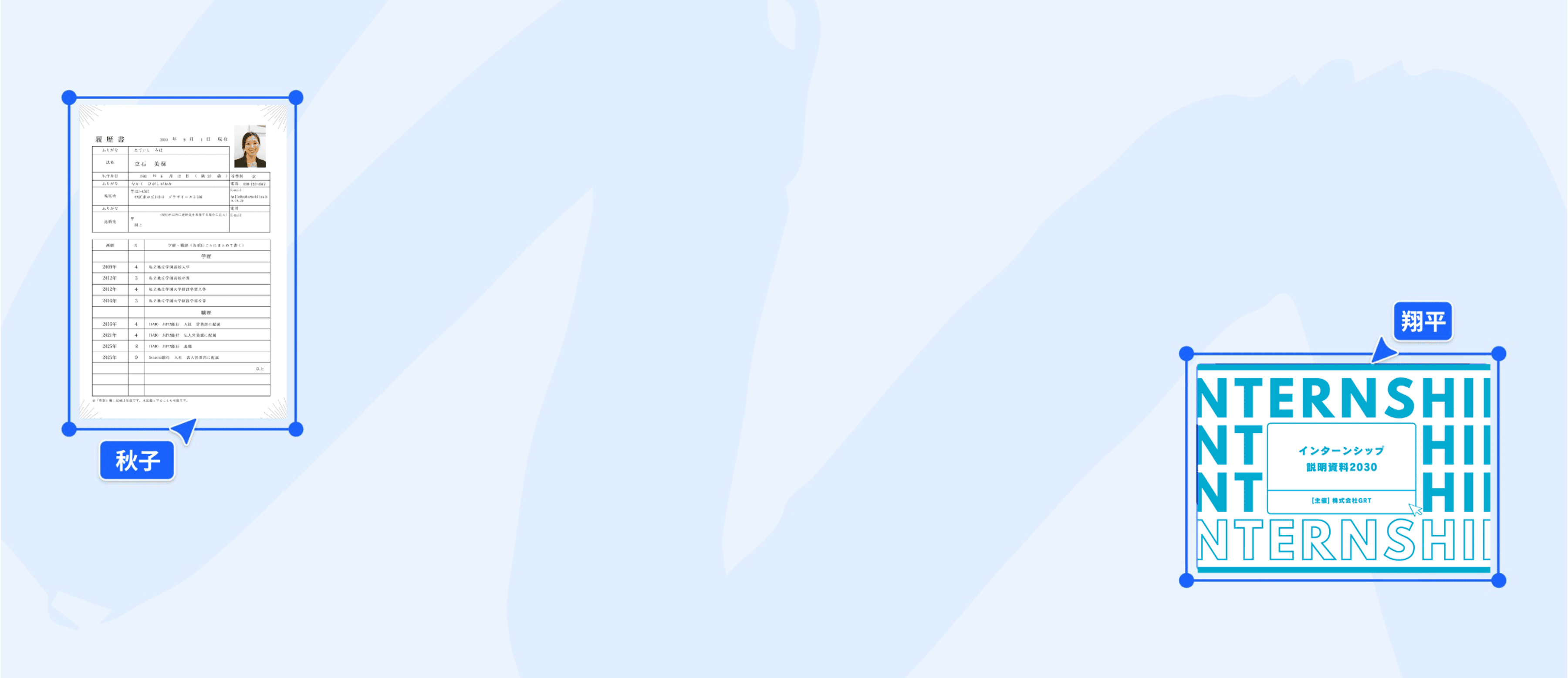
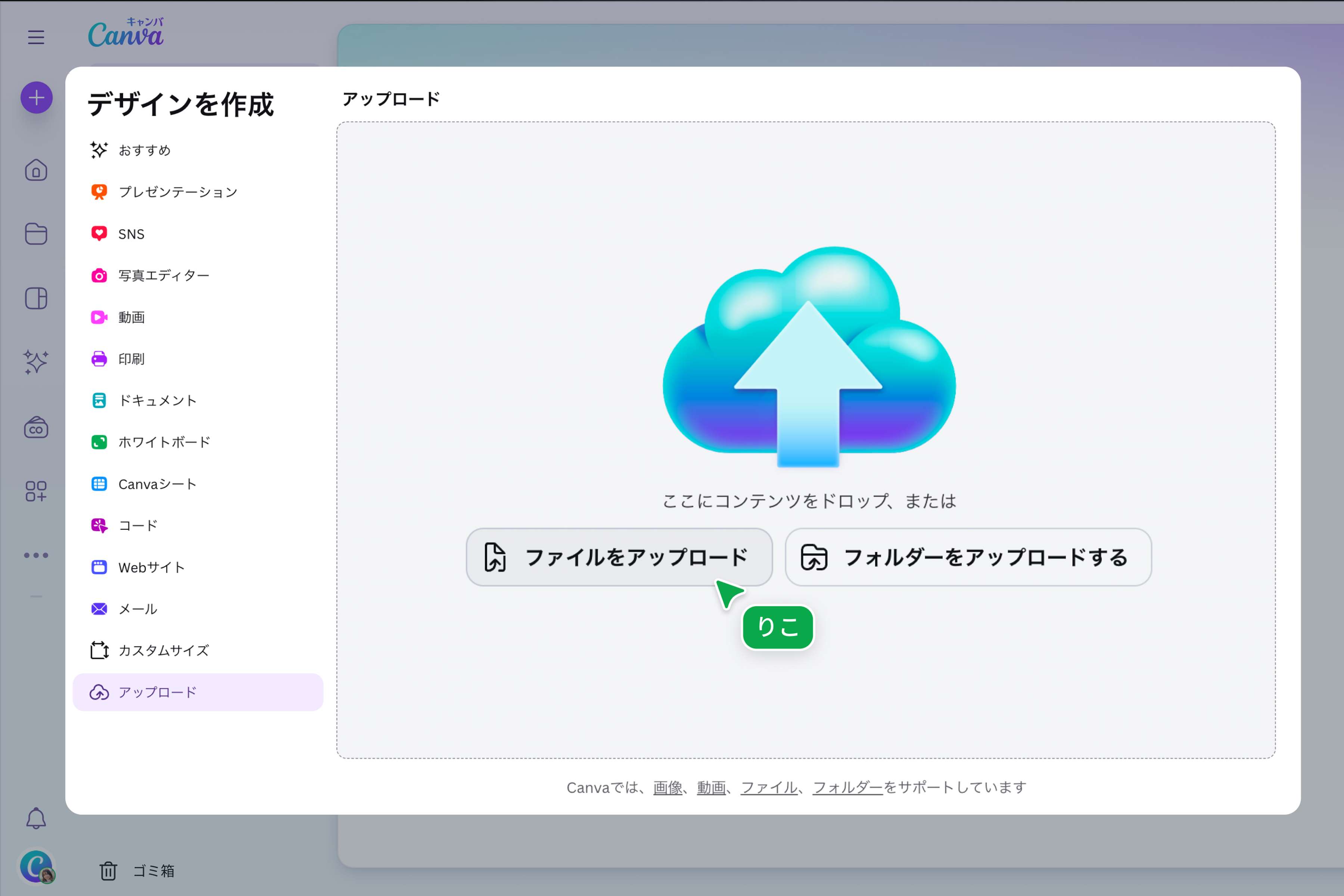
次に、PDFに変換したいファイルをアップロードします。Word(DOCX)、PowerPoint(PPTX)、画像(JPG・PNG)など、さまざまなファイル形式に対応しています。必要に応じてPDFを編集する
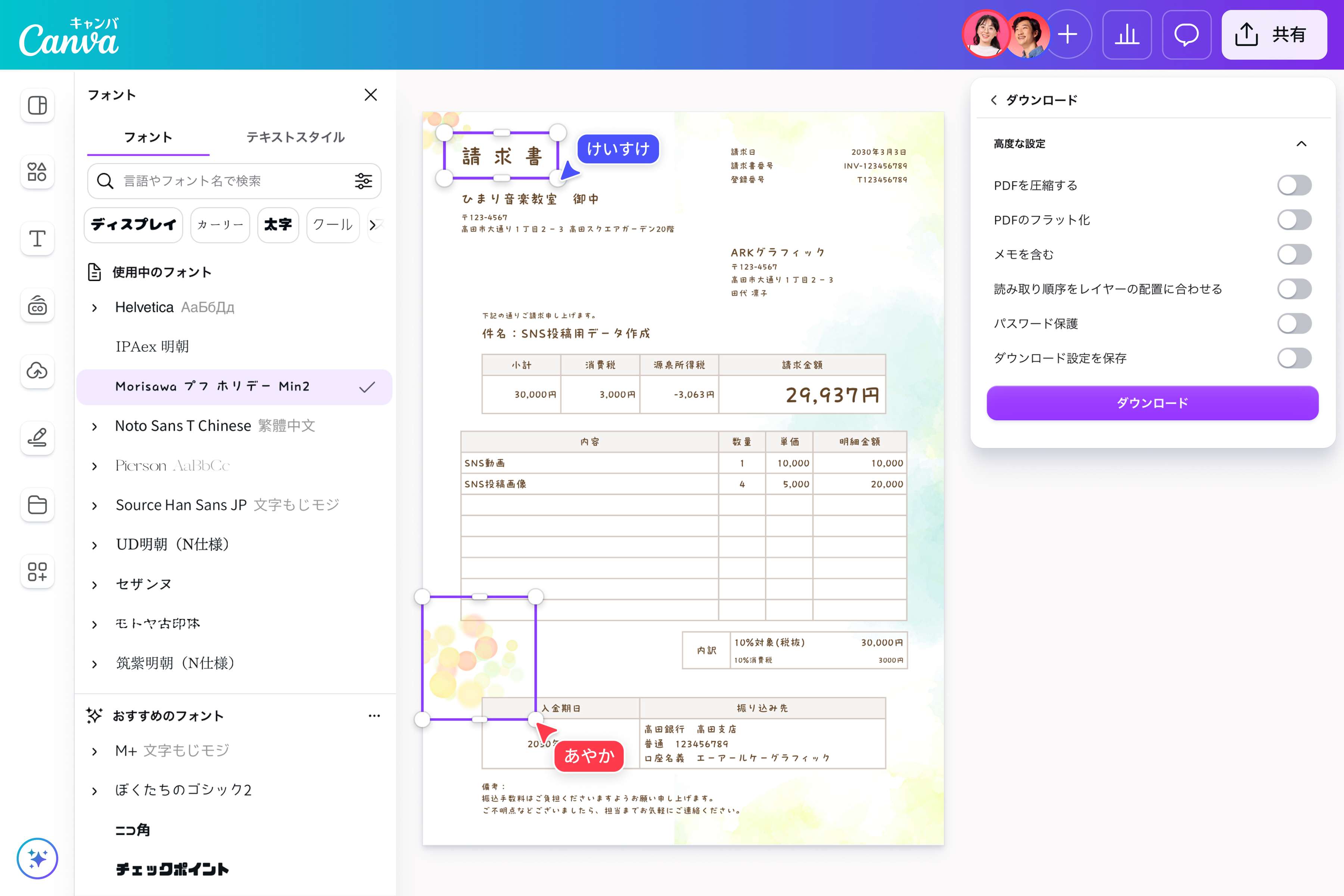
アップロードしたファイルは、そのままPDFに変換することもできますが、必要に応じて編集することも可能です。テキストの修正や画像の配置調整、デザインの追加などを行うことで、より見やすいPDFに仕上げることができます。ファイルをPDFに変換する
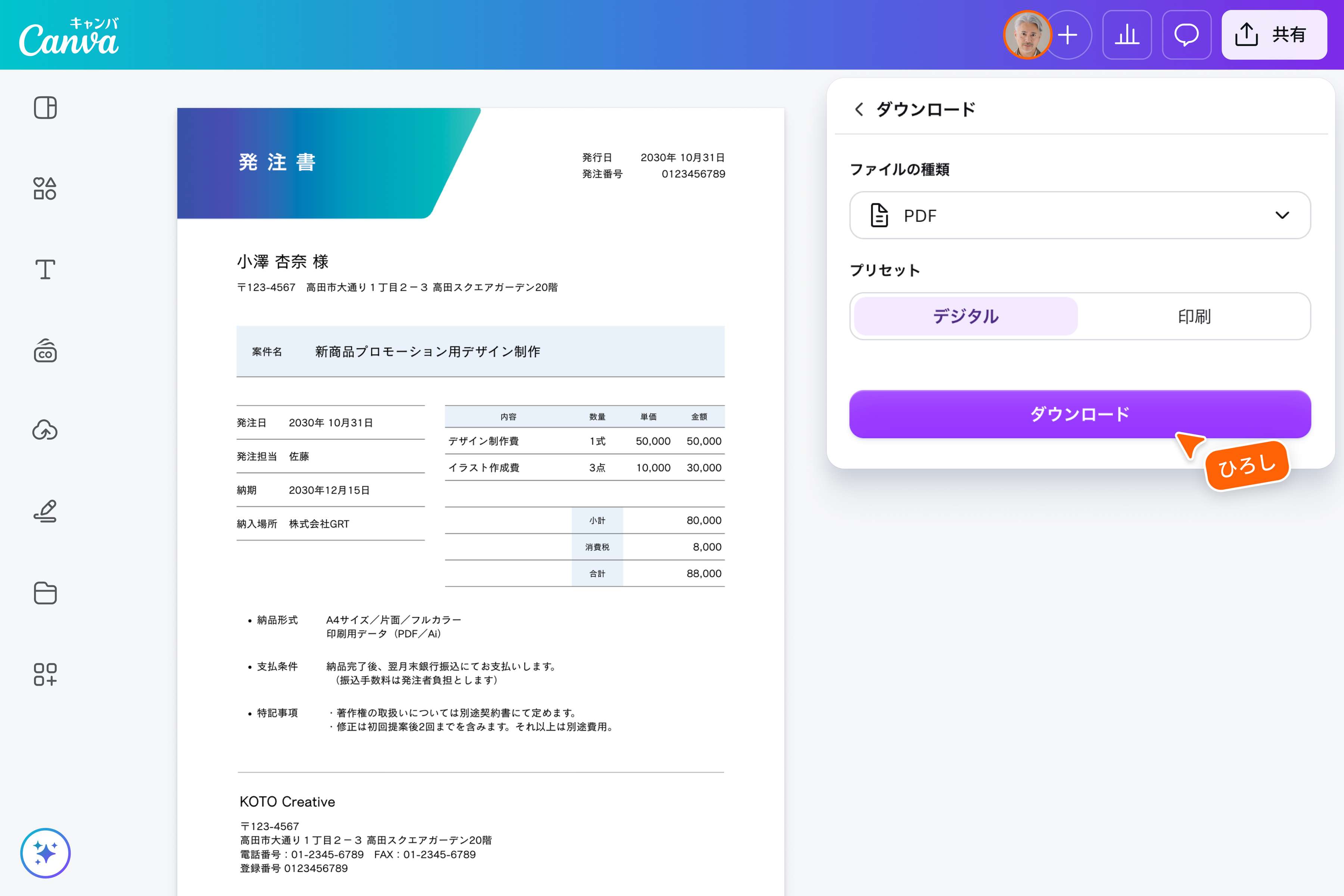
編集が完了したら、右上の「共有」または「ダウンロード」からPDF形式を選択します。用途に応じて標準PDFや印刷用PDFを選べるため、オンライン共有にも印刷にも対応できます。PDFをダウンロード・共有する
変換したPDFは、そのままダウンロードして保存できます。また、共有リンクを発行してチームに共有したり、用途に応じた使い方が可能です。
PDF変換・PDF化に関する質問
- はい、CanvaではPDF変換を無料で利用できます。Wordや画像(JPG・PNG)、PowerPointなどのファイルをアップロードし、そのままPDFとして書き出すことが可能です。特別なソフトをインストールする必要もなく、ブラウザ上で簡単にPDFを作成できます。 無料プランでも、基本的なPDF変換・ダウンロード機能は利用できます。