- PDFトリミング

PDFトリミングでデザインを作成
PDFをトリミングしておしゃれなPDFを作成しよう!
ここにドロップしてください
Canvaのアップロード形式と要件についてご覧ください。コンテンツがどのように使用されるかは、プライバシーポリシーで確認することができます。
アップロードをして、PDFをトリミングできます

パソコンでPDFをアップロードするには、[デザインを作成]ボタン→[ファイルのインポート]の順にクリックします。Canvaにドラッグ&ドロップでもアップロードが可能です。スマホアプリから、ホーム画面の[プロジェクト]タブに移動して、画面の右上に表示される[…]ボタンからアップロードします。Canvaにアップロードすれば、PDFのトリミングだけでなく、さまざまな編集が可能になります。
マジックリサイズ機能で、PDFのトリミングができます

マジックリサイズを使えば、サイズを指定して、PDFのトリミングやサイズ変更ができます。ワンクリックで、横長のデザインを縦長に変換するといったことも可能です。PDFの縦横を少しだけ狭くしたり、広くしたりすることもできます。サイズ変更に、複雑な操作は必要ありません。テキストや画像が自動で調整されて、最適なサイズで配置されます。変換後には、マニュアル操作で、サイズや配置の調整も可能です。また、一度に何種類ものサイズに変換することもできるようになっています。
PDFのトリミングなど、さまざまなPDF編集ができます
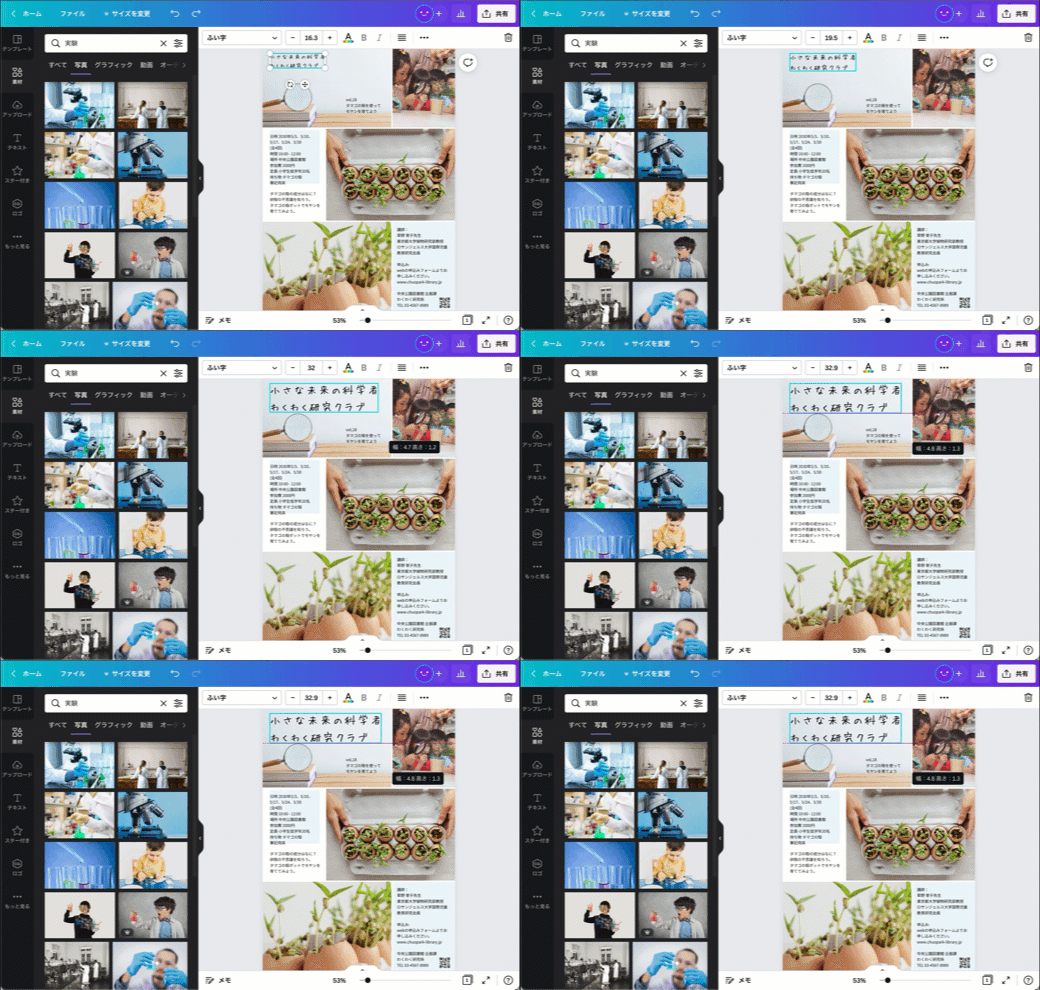
アップロードをすれば、PDFのトリミングはもちろんのこと、さまざまな編集が可能になります。例えば、テキストの修正、フォントやフォントサイズの変更、画像の配置の変更など、Canvaでデザインを編集するのと同じ操作でPDFを編集できます。また、PDFにテキストや素材を追加することも可能。何百種類ものフォントと、1億点以上のフォントを使えるので、おしゃれなPDFに仕上げることができます。
PDFのトリミング作業など、共同で編集できます

Canvaでは、メールアドレスやリンクでの共有が可能です。共有する際に、ひとりひとりの編集権限を変更することもできます。表示だけ、編集可能などの編集権限を選べます。共有すれば、リモート環境でも、共同でPDFのトリミングなどができます。また、テキストや画像のひとつひとつにコメントを残せるので、効率的にPDFを編集できるようになっています。もちろん、リアルタイムでの共同編集もできます。
PDFのトリミングなどが終わったら、高品質の印刷が可能です

Canvaなら、高画質データをダウンロードできるので、トリミングしたPDFも色鮮やかに印刷できます。塗り足しやトリムマーク(トンボ)を付けた印刷データも作れるので、デザインをきれいに断裁するのも簡単です。高品質の印刷や、大量印刷が必要な場合は、Canvaプリントをご利用ください。送料無料で、プロ品質の印刷をお届けします。用紙の種類、仕上がり(コーティング)をカスタマイズすることも可能です。
PDFトリミングの仕方


PDFのトリミングに関するよくある質問
- まずは、PDFをアップロードしてください。パソコンからは、[デザインを作成]ボタン→[ファイルのインポート]のクリックでアップロードできます。
- 一部の機能は有料ですが、無料で多くの機能を使えます。マジックリサイズは、Canvaプロの機能になります。はじめてCanvaプロをお使いになる場合は、無料でお試しいただけます。
- はい、使えます。無料で多くの機能を使えるようになっています。無料のテンプレートや素材(画像・動画・イラスト・オーディオ素材など)も豊富にご用意しております。
- パソコン、スマホ、タブレットなどでお使いいただけます。作成したデザインはクラウドに保存されるので、どのデバイスからでも編集を続けることができます。

高木 和子