- Extraer audio
Extrae audio de vídeos sin problemas
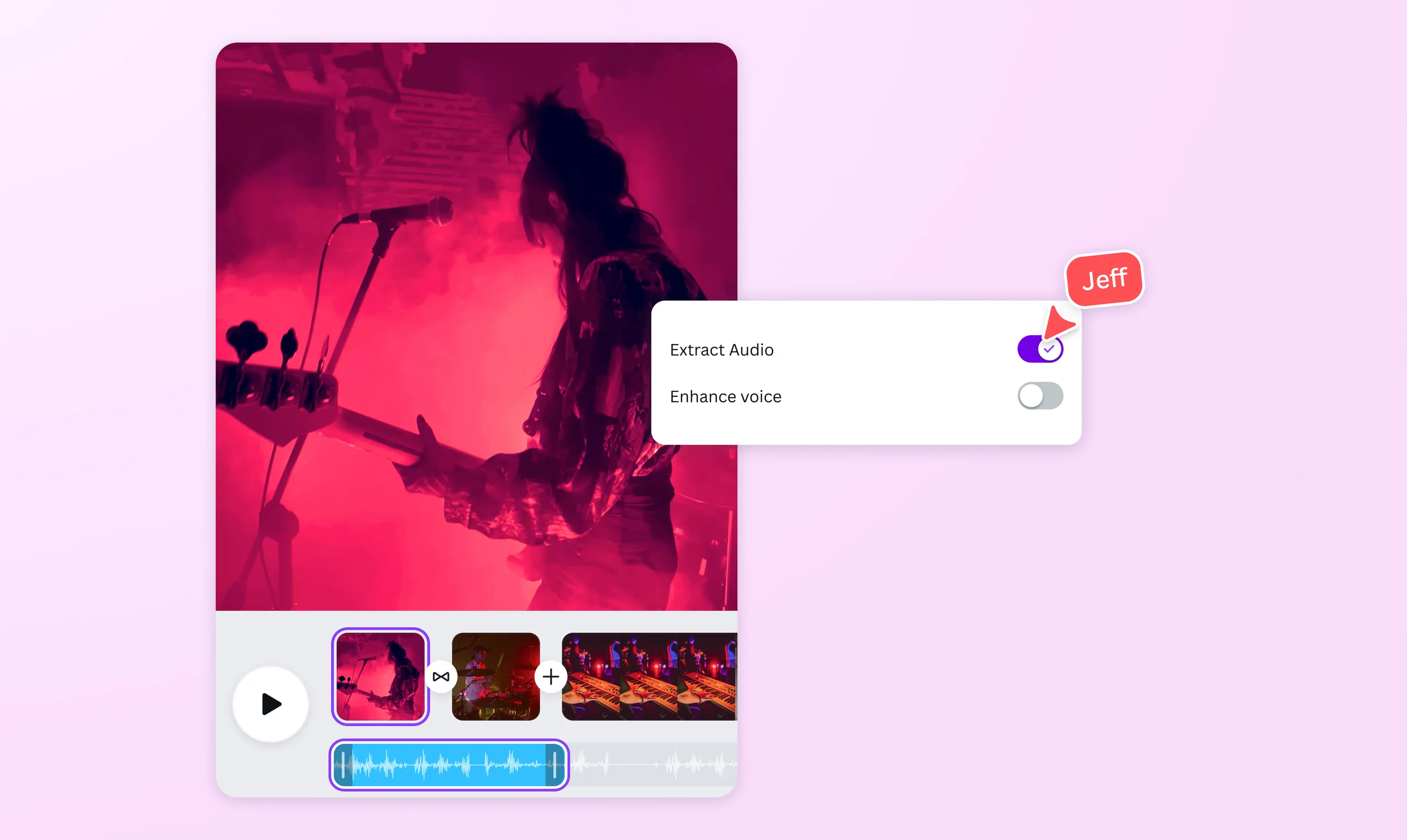
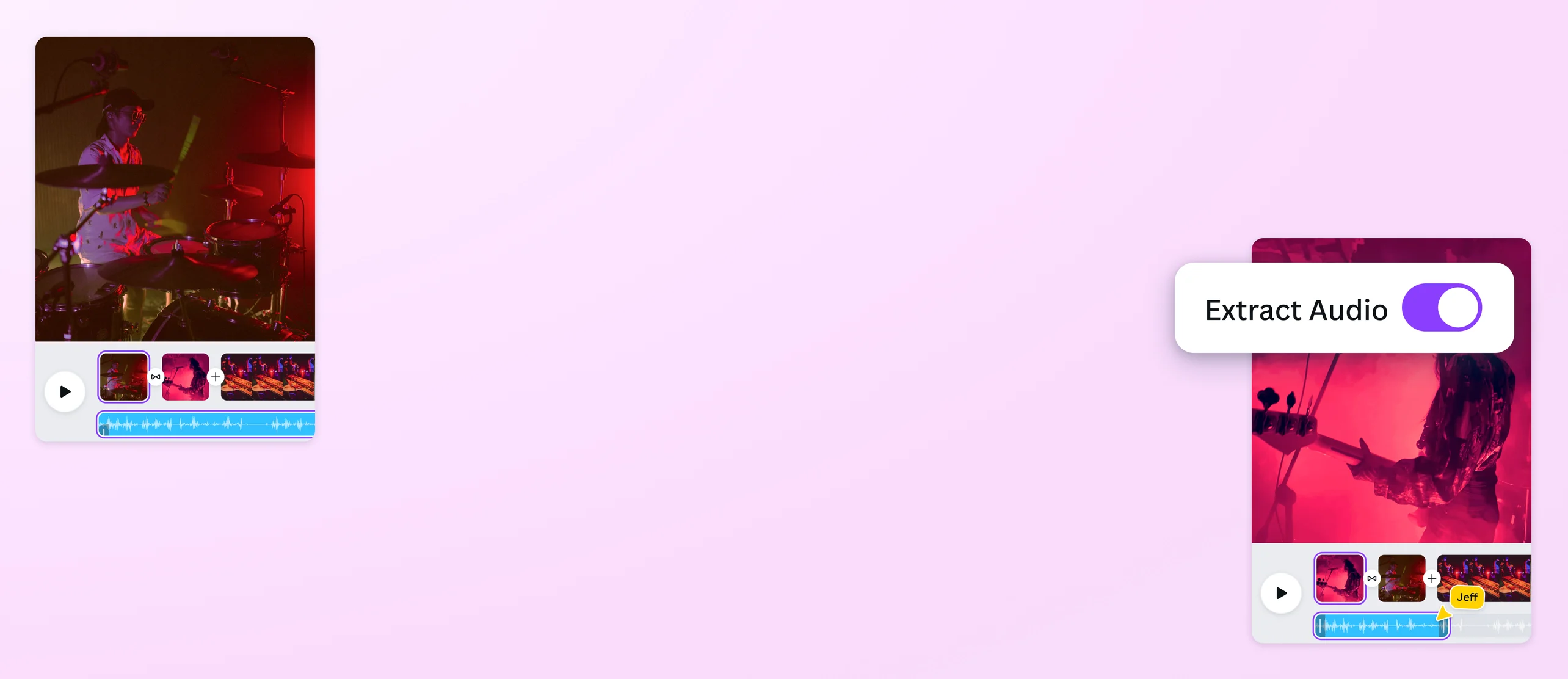
Separa la música, la voz o los efectos de sonido de tus vídeos con el editor de vídeo de Canva. Convierte una clase grabada o una videollamada en un pódcast, usa la voz en off de un clip en tus vídeos para TikTok o Instagram, o utilízalo para cualquier proyecto creativo.
o suéltalo aquí
Más información sobre los formatos y requisitos para subir archivos a Canva. Consulta nuestra Política de privacidad para saber cómo usamos tu contenido.
Cómo extraer audio de un vídeo
Sube tu vídeo
Selecciona el botón "Sube tu vídeo" o arrastra y suelta fácilmente tu archivo en la sección.
Extraer y editar
Selecciona el vídeo, haz clic en "Herramientas de audio" en la barra de herramientas y, a continuación, haz clic en el botón "Extraer" que hay junto a "Extraer audio". Recorta, ajusta o mejora tu pista de audio según sea necesario.
Descarga el diseño
Cuando estés conforme con los cambios, descarga tu diseño o compártelo directamente desde Canva.
Extrae el audio en un rápidamente

Obtén un audio nítido y de alta calidad de tus clips en segundos, sin necesidad de ningún software complejo ni registros tediosos. El editor de vídeo intuitivo de Canva(se abre en una ventana nueva) hace que extraer y editar tu audio sea rápido y fácil. Solo tienes que subir tu vídeo (MP4, MOV, WEBM o MKV desde tu dispositivo, Google Drive o Dropbox), sacar el audio con un solo clic y mejorar la pista con nuestras herramientas de audio integradas.
Reutiliza los sonidos extraídos para diferentes proyectos

¿Tienes un diseño al que le vendría bien el audio de otro vídeo? ¡Es fácil! Utiliza nuestra función de extracción de audio para aislar voces, música o efectos de sonido y reemplaza el vídeo con nuevos elementos visuales. Perfecto para creadores de contenido que necesitan voces en off para reels, estudiantes que trabajan en un proyecto creativo o especialistas en marketing que buscan añadir fragmentos de sonido en las publicaciones para redes sociales. También puedes convertir una videollamada de Zoom o una grabación de pantalla en un episodio de pódcast.
Remezcla, reimagina y reinventa tu sonido

Una vez que hayas separado el audio del vídeo, podrás ser tan creativo como quieras. Divide el audio para reorganizar las secciones, juega con la configuración de los fundidos de entrada y salida y sincroniza tu banda sonora(se abre en una ventana nueva). También puedes explorar la biblioteca de audio de Canva(se abre en una ventana nueva) para darle a tu diseño una capa más de diversión. Todo lo que necesitas para crear el clip de audio perfecto está a tu alcance, ¡y no necesitas experiencia en diseño!
Accede a nuestro editor todo en uno

No te limites a extraer el sonido de tus clips. Perfecciona tu audio y transfórmalo en subtítulos(se abre en una ventana nueva) de vídeo con colores, fuentes y animaciones personalizados. Crea imágenes nuevas a partir de los sonidos extraídos con la ayuda de Multimedia Mágico (Pro)(se abre en una ventana nueva). Mejora tus vídeos con la función automática de realce de momentos destacados y la eliminación del ruido de fondo. ¿Y lo mejor de todo? Puedes hacer todo esto y mucho más en Canva, así que no tendrás que ir cambiando de app.
Cómo sacar el audio de un vídeo

Preguntas frecuentes
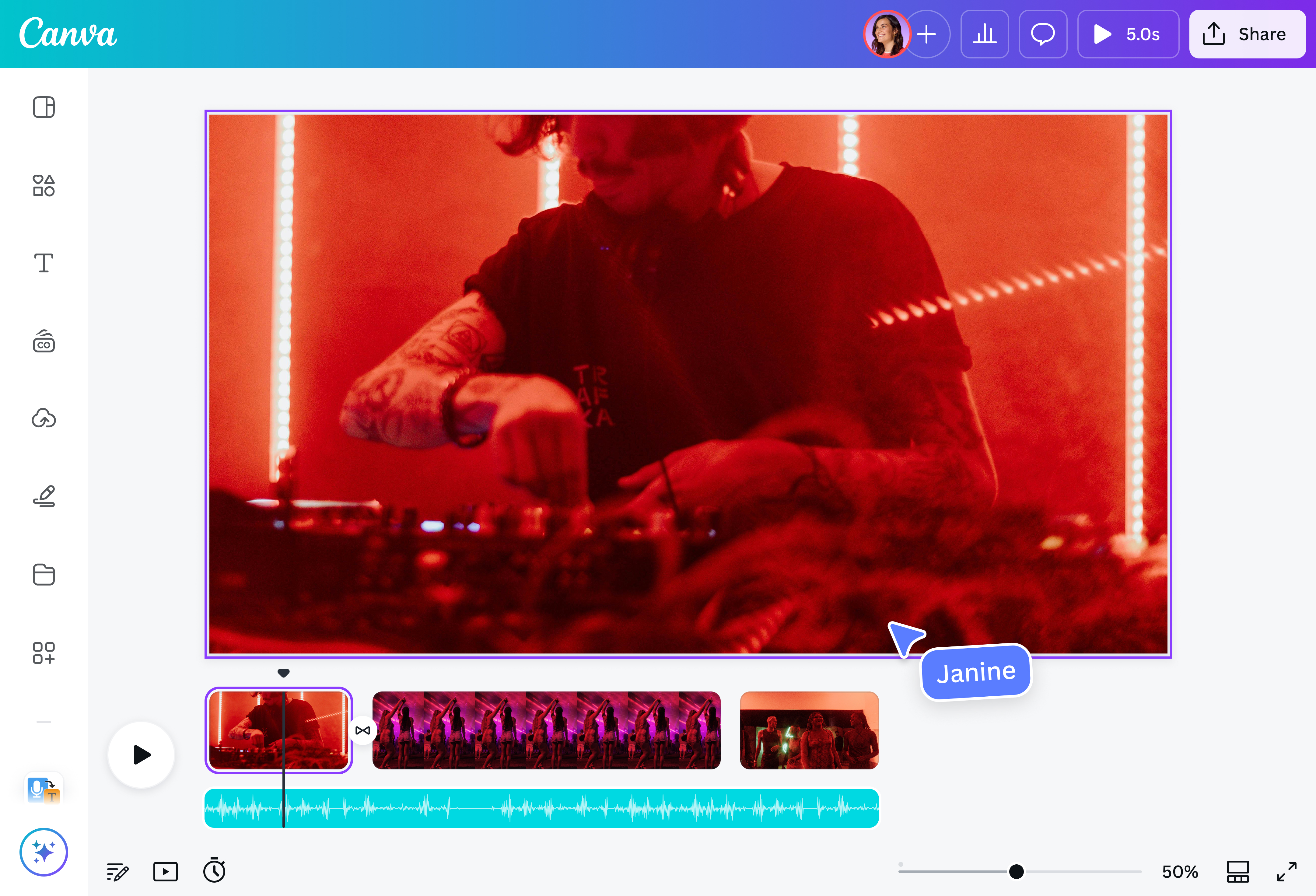
- Para extraer el sonido de un vídeo en nuestra plataforma, sube tu vídeo y haz clic en el botón "Extraer audio" o haz clic con el botón derecho en el vídeo. El sonido estará disponible automáticamente en una pista aparte en tu línea de tiempo, para que puedas retocar, editar y mejorar sin esfuerzo, adaptándolo a tu diseño o proyecto. Ve más allá de lo básico combinándolo con vídeos nuevos o de archivo, con fade in y fade out, añadiendo efectos de sonido o música de fondo, y mucho más.
- Sí, puedes extraer audio de un archivo MP4 utilizando herramientas online como nuestro editor de vídeo, conversores y reproductores multimedia.
- Para extraer el audio de un vídeo de YouTube, puedes utilizar una herramienta online gratuita que convierte las URL de YouTube en archivos MP3. Después, puedes subirlo a nuestra plataforma para editarlo y añadirlo a tu vídeo.
- Sí, puedes recortar el vídeo a la duración que quieras o eliminar las partes que no necesites. A continuación, extrae el audio del vídeo acortado. Puedes hacer ambos pasos usando nuestro editor de vídeo.
- Nuestro editor extrae todo el audio del vídeo que subas, pero tienes la opción de recortar tu pista y eliminar cualquier parte que no sea relevante para tu diseño.
- Canva extrae todo el audio de tu vídeo y lo coloca en una sola pista en la línea de tiempo. Si necesitas quedarte solo con una parte, como la voz o la música, puedes dividir la pista, recortarla o eliminar los fragmentos que no te sirvan.
- Cuando extraes el audio de un vídeo, puedes descargarlo como archivo MP4. Este formato hace que sea más fácil editar o combinar elementos visuales. Pero si solo buscas el audio, puedes convertir el archivo MP4 descargado con el audio extraído a un MP3 utilizando un conversor MP4 a MP3 online. Utiliza el formato MP4 para las ediciones de vídeo, pero conviértelo a MP3 si solo necesitas el archivo de audio.

@navneet4