- おしゃれなフレーム


おしゃれなフレームの探し方

デザイン編集画面に表示されている[素材]メニューを下にスクロールすると、フレームが表示されます。素材の検索ボックスで[フレーム]と入力しても検索できます。おしゃれなフレームを見つけたらクリック(またはタップ)で、デザインに挿入できます。挿入したら、画像や動画を重ねるだけで、フレームの形に切り抜きができます。フレームの大きさの調整、フレームの回転、フレームの移動はもちろん、フレーム内の画像や動画のサイズ、切り抜く部分の調整なども可能です。
おしゃれなフレームで切り抜いたら、さらに加工できます
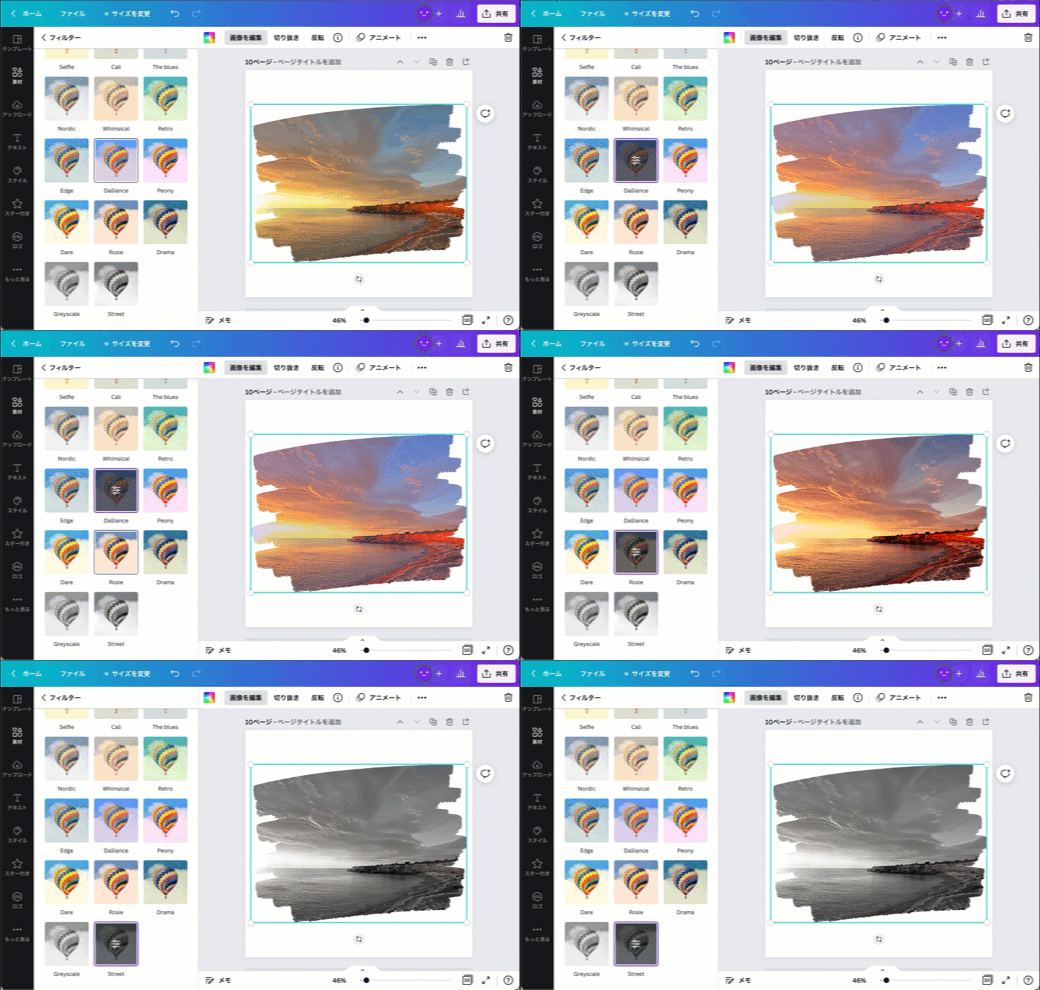
おしゃれなフレームを使って切り抜いたら、様々な加工をすることができます。例えば、背景リムーバで写真背景を削除すれば、おしゃれな背景素材と入れ替えることができます。ペイントエフェクトを使えば、絵画やイラストのように加工できます。オートフォーカスや自動補正機能を使うことで、おしゃれな写真に仕上げることも。フィルターを使えば、写真のテイストを一瞬で変えることができます。切り抜いたら、いろいろな加工を試してみてください!
おしゃれなフレームを使って、動画も切り抜けます
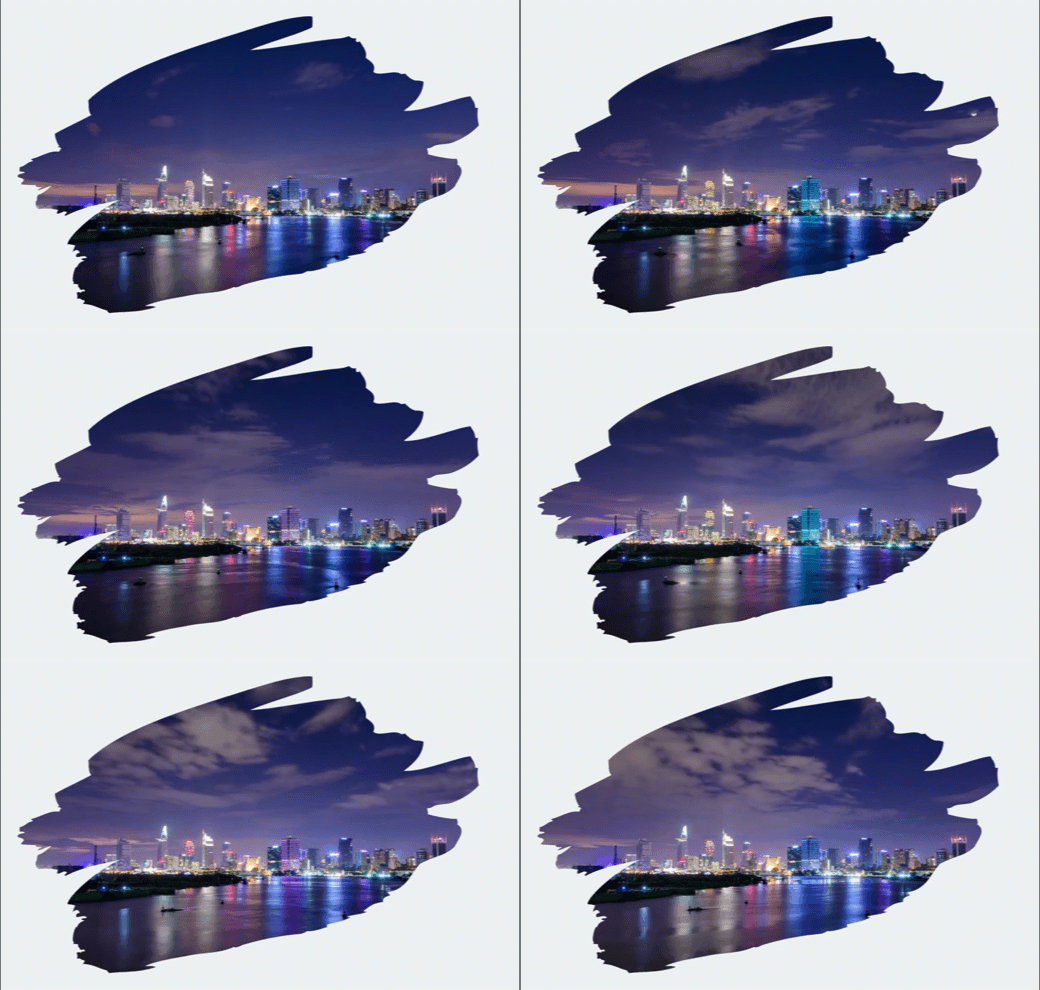
おしゃれなフレームを使って、動画を切り抜くことも可能です。そして、切り抜いた画像や動画を、動画内で使うことも可能です。切り抜く操作は、画像を切り抜く時と同じです。動画でも、星型やハート型など、いろいろな形に切り抜くことができます。また、同時に何個ものフレームを使うことができるので、おしゃれなビデオコラージュをつくることもできます。BGMや効果音素材も豊富にご用意していますので、動画を編集したら、音も付けてみてください!
おしゃれなフレームだけでなく、グリッドもおすすめです

おしゃれなフレーム以外にも、「グリッド」で切り抜くこともできます。グリッドは、写真や動画をきれいに整列させたい時に使います。たくさんの整列パターンをご用意していますので、複雑に整列する写真コラージュや動画コラージュも簡単に作れます。グリッドは、素材ライブラリから挿入できます。素材メニューで下にスクロールすると、グリッドが表示されます。素材の検索ボックスで「グリッド」と検索しても、グリッドの一覧を表示できます。
おしゃれなフレームとモックアップ機能の使い分け

画像を切り抜くときには「おしゃれなフレーム」を使い、はめ込み合成の画像を作るときには「モックアップ機能」を使います。Canvaでは、さまざまなモックアップ合成枠をご用意しています。スマートフォン、パソコン、Tシャツ、ポスター、マグカップ、名刺など、さまざまなモックアップもワンクリックで作成可能です。モックアップ機能を使うには、[画像を編集]メニューから[スマートモックアップ]を選び、モックアップのテンプレートを選びます。
おしゃれなフレームの使い方とデザインに使用する方法


おしゃれなフレームに関するよくある質問
- はい、無料で使えるおしゃれなフレームを豊富にご用意しています。
- デザイン画面の[素材]画面から一覧を表示できます。素材の検索ボックスに「フレーム」と入力して検索することもできます。
- メッセージカード、ポスター、チラシ、はがき、SNS投稿の画像など、さまざまなデザインを作れます。テンプレートを使えば、おしゃれなデザインもあっという間に完成します。
- はい、使えます。一部の機能は有料ですが、無料で多くの機能を使えます。無料のテンプレートや素材(画像・動画・イラスト・オーディオ素材など)も豊富にご用意しております。
- パソコン、スマホ、タブレットなどでお使いいただけます。作成したデザインはクラウドに保存されるので、どのデバイスからでも編集を続けることができます。

高木 和子