- レタッチ


フェイスレタッチで、シミ・赤目・歯の修正ができます
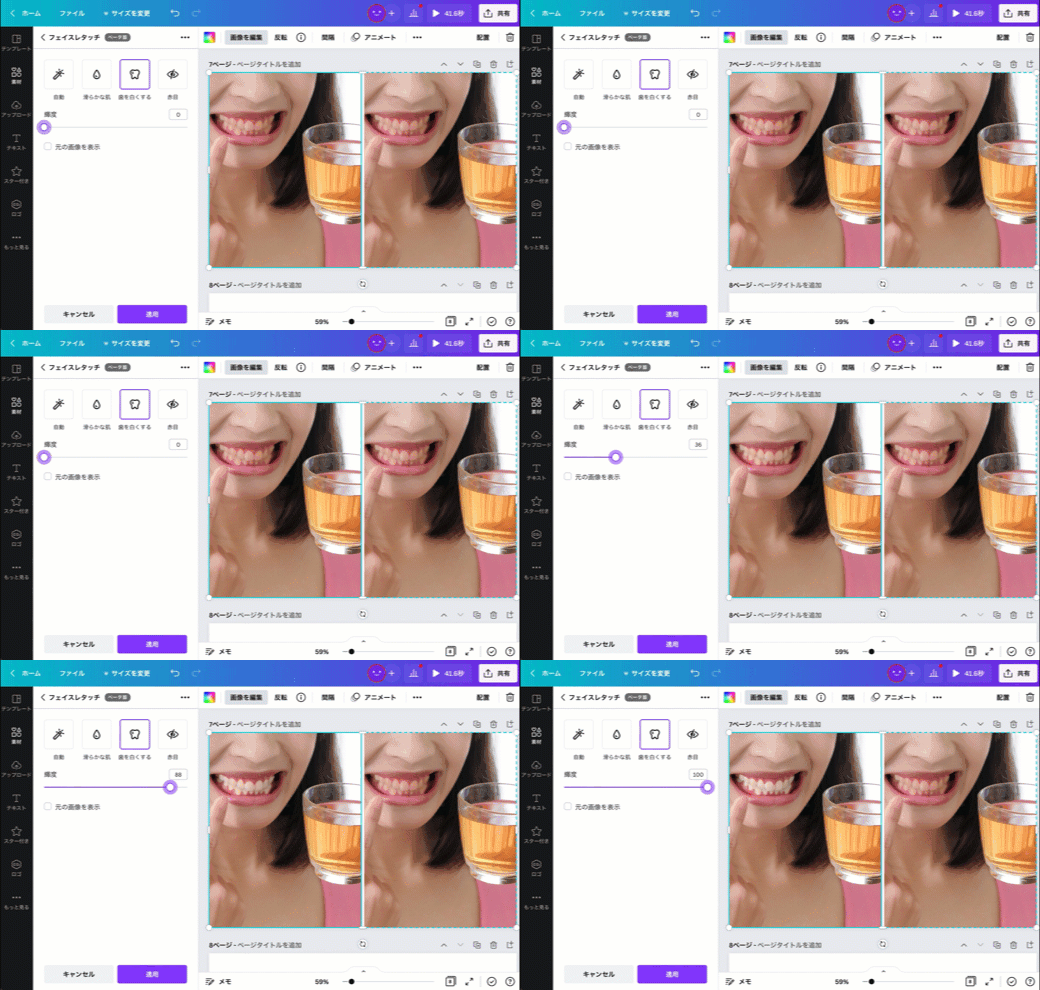
フェイスレタッチ機能は、自動的に顔を判別して補正を行います。使い方は簡単です。写真を選択して、[画像を編集]メニューを選び、[フェイスレタッチ]を選びます。全体の補正を自動で行うこともできますが、肌の滑らかさ、赤目、歯の白さの補正の強度をマニュアル操作で調整することも可能になっています。マニュアル操作で調整をするときでも、補正のかかり具合を確認しながら、スライダーを動かすだけで調整が可能です。
写真をおしゃれに仕上げるレタッチ機能も豊富です

Canvaでは、さまざまなレタッチ機能をご用意しています。自動補正機能は、写真の色の鮮やかさを自動で調整しますい。くすんだ写真でも、色鮮やかな写真に仕上げることが可能です。オートフォーカス機能は、自動で写真の背景をぼかすことで、プロが撮ったような写真にしあげることができます。マニュアル操作で、ぼかしの強度やぼかす位置の調整も可能です。ぼかし機能を使えば、ぼかしたい位置をぼかすことが可能です。
フィルターや手動調整で、写真のレタッチも可能です

Canvaなら、豊富なフィルターを使ってレタッチをすることも簡単です。[画像を編集]メニューから[フィルター]を選ぶと、さまざまなフィルターが表示されます。ワンクリックでフィルターをかけられるので、いろいろなレタッチを簡単に試すことができます。明るさ、影、彩度、コントラストなどを、マニュアル操作で調整することも可能です。画像の調整パネルに表示される、[フィルターコード]を保存しておけば、自分だけのフィルターをいつでも使えるようになります。
加工ツールを使って、写真をレタッチできます

豊富な加工ツールを使って、レタッチすることもできます。ペイントエフェクトを使えば、写真を絵画のように加工することが可能。ダブルトーンは、写真を2色(ハイライトの色と、影の色)で加工します。トリッピーは、写真を未来的なサイケ調に加工します。ゆがみ加工は、画像をゆがませて、水中で撮ったようにしたり、溶けてしまったかのようにしたり、高速で移動しているような雰囲気に仕上げます。他にも多くの加工ツールがありますので、ぜひ試してみてください。
背景を削除してから、写真のレタッチができます。

背景リムーバを使えば、写真の背景を自動的に削除できます。写真を選択したら、[画像を編集]から[背景リムーバ]を選ぶだけで背景を削除できます。マニュアル操作で、削除する範囲を細かく指定することも可能です。背景を削除すれば、いろいろな背景素材に入れ替えることもできます。背景を入れ替えた時に、被写体と背景がうまく馴染まないときは、影を付けたり、明るさのバランスを調整することで、しっかりと馴染むようになります。
Canvaを使ったレタッチの仕方


レタッチに関するよくある質問
- レタッチとは、写真や画像を修正したり、補正したりすることです。
- はい。一部のレタッチ機能は有料ですが、無料で使えるレタッチ機能も豊富にご用意しています。
- SNS投稿の画像、メッセージカード、ポスター、チラシ、はがきなど、さまざまなデザインを作れます。テンプレートを使えば、おしゃれなデザインもあっという間に完成します。
- はい、使えます。一部の機能は有料ですが、無料で多くの機能を使えます。無料のテンプレートや素材(画像・動画・イラスト・オーディオ素材など)も豊富にご用意しております。
- パソコン、スマホ、タブレットなどでお使いいただけます。作成したデザインはクラウドに保存されるので、どのデバイスからでも編集を続けることができます。

高木 和子