- 逆再生
動画を逆再生する
動画を逆再生できる無料サイト・アプリ「Canva」。動画編集はもちろん、逆再生も簡単にできるので、編集の幅がぐっと広がります。
またはここにドロップ
Canvaのアップロード形式と要件についてご覧ください。コンテンツがどのように使用されるかは、プライバシーポリシーで確認することができます。
動画逆再生のやり方
動画をアップロード
「動画をアップロードする」ボタンを選択するか、セクション内にファイルをドラッグ&ドロップしてください。
動画を逆再生
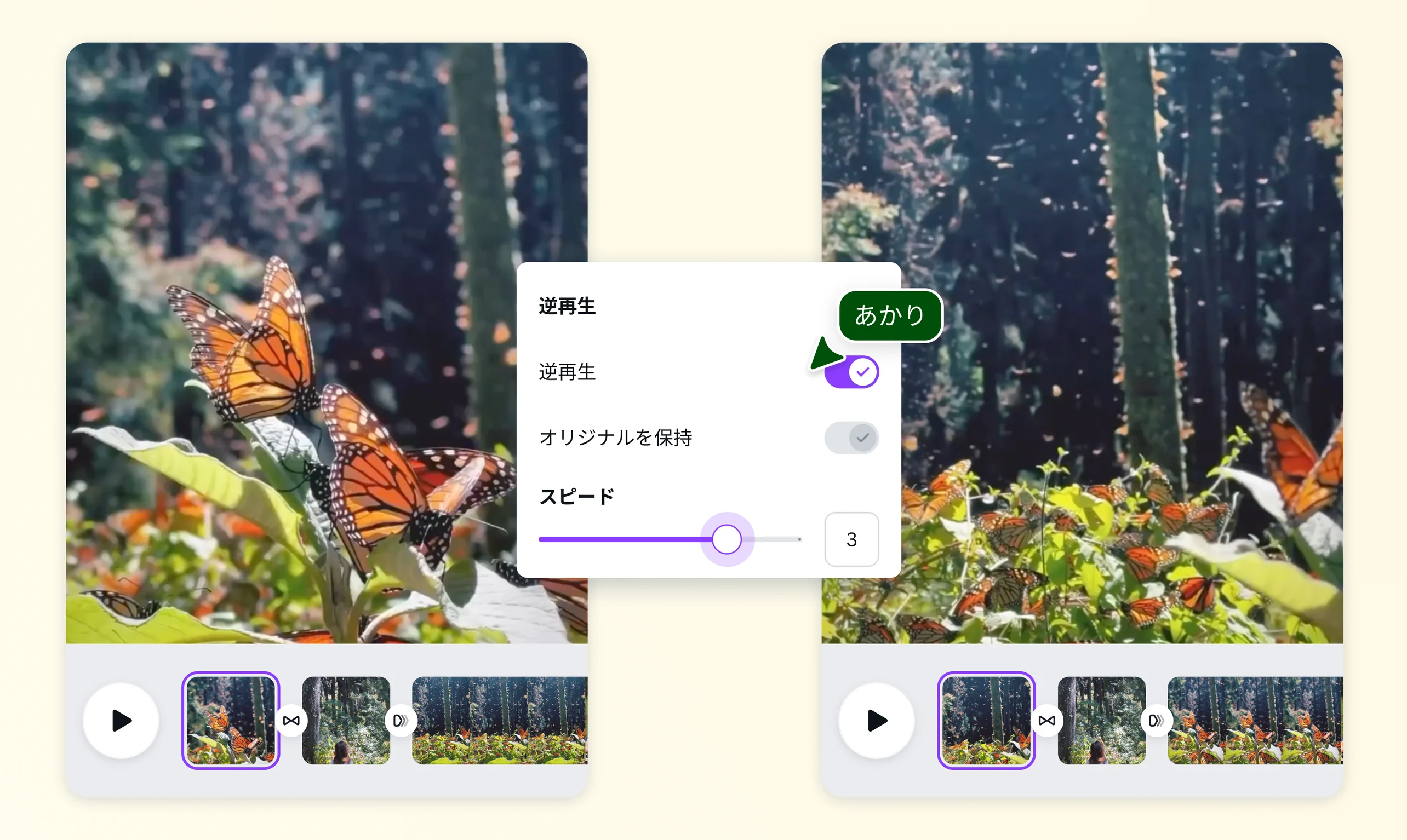
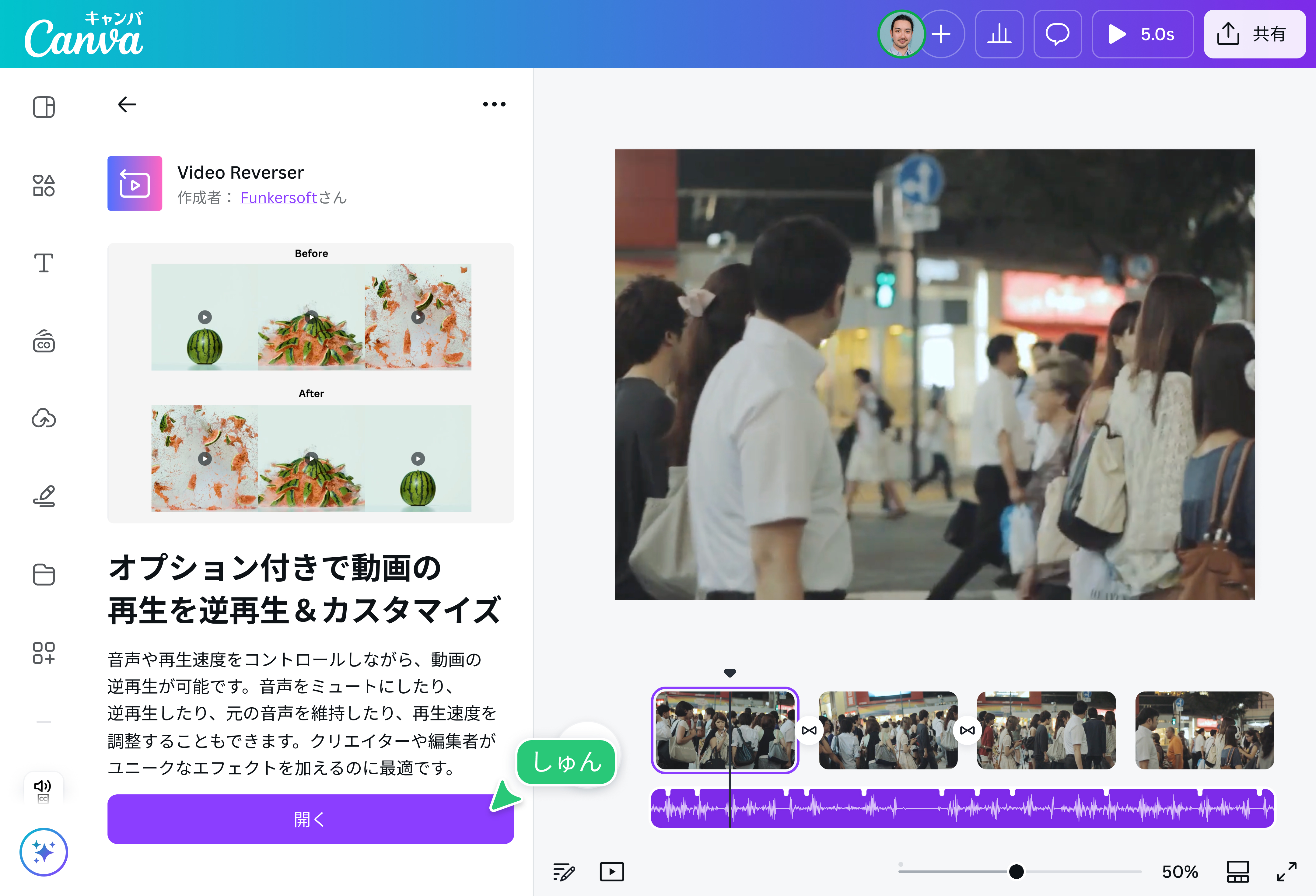
[アプリ]タブから「Video Reverser」を選びます。動画をワンクリックで逆再生できます。
動画をダウンロード・共有
動画の編集が完成したら、動画をダウンロードするか、Canvaから直接共有します。
動画をあっという間に逆再生する

Canvaなら、動画をアップロードするだけで簡単に逆再生動画を作成できます。TikTokやYouTubeショート向けの面白動画やエフェクト動画も、専門的な編集ソフトのダウンロードなしでスピーディーに制作可能です。
Canvaの動画逆再生では、Canva内アプリ「Video Reverser」を使用します。動画を逆方向に再生することで、水が戻る演出やジャンプシーン、物が元に戻る演出など、印象的な逆再生動画を作成できます。
動画をCanvaにアップロードした後、必要に応じて編集を行い、[アプリ]タブから「Video Reverser」にアクセスします。その後、音声設定を「ミュート」「逆再生」「オリジナル」から選び、再生速度を「1〜10倍」で調整して「Reverse video」ボタンを押すと、逆再生動画へ変換されます。
短時間でSNS向けの逆再生動画を作成できるため、初心者にもおすすめです。※無料プランでは月15回まで利用可能で、逆再生後の動画画質には制限があります。
動画編集機能がすべて集結

Canvaでは、逆再生だけでなく、動画編集に必要な機能をまとめて利用できます。
Canvaでは、動画のトリミング(新しいタブまたはウィンドウで開く)やカット(新しいタブまたはウィンドウで開く)、サイズ変更(新しいタブまたはウィンドウで開く)、SNS向けの縦型サイズ変換など、動画編集に必要な機能をまとめて利用できます。さらに、テキスト追加(新しいタブまたはウィンドウで開く)やエフェクト(新しいタブまたはウィンドウで開く)、トランジションの挿入(新しいタブまたはウィンドウで開く)、BGM(新しいタブまたはウィンドウで開く)や字幕の追加(新しいタブまたはウィンドウで開く)、アニメーション設定(新しいタブまたはウィンドウで開く)にも対応しているため、視覚的に印象的な動画を簡単に作成できます。また、動画速度の変更も可能で、早送り(新しいタブまたはウィンドウで開く)やスロー再生(新しいタブまたはウィンドウで開く)を組み合わせた演出も行えます。逆再生動画を作成した後、そのままTikTok(新しいタブまたはウィンドウで開く)やYouTubeショート(新しいタブまたはウィンドウで開く)向けに編集できるのもCanvaの大きな魅力です。
また、Canvaはブラウザだけで利用できるため、ソフトのインストールも不要。Windows、Mac、iPhone、Androidなど、さまざまなデバイスから動画編集を行えます。
動画制作初心者からSNS運用担当者まで、幅広い用途で活用されています。
逆再生動画とは?

逆再生動画とは、動画を時間の流れとは逆方向に再生する動画編集のことです。通常ではありえない動きが表現できるため、TikTokやYouTubeショート、Instagramリールなどで人気の演出として使われています。
例えば、こぼれた水がコップへ戻る演出や、落ちた物が元の位置へ戻る演出、ジャンプした人物が空中へ吸い込まれるように戻る演出などは、逆再生動画で人気の表現です。また、破った紙が元通りに復元されたり、完成した食べ物が調理前の状態へ戻ったりする演出も、通常ではありえない動きとして視聴者に強いインパクトを与えます。
逆再生動画は、視聴者に「どうやって撮影したの?」という驚きを与えやすく、SNSでの視聴維持率向上にもつながります。また、スローモーションや効果音を組み合わせることで、より印象的な動画表現も可能です。
逆再生すると面白い動画アイデア

逆再生動画は、日常のシーンでも簡単に面白い演出を作れます。
例えば、水や飲み物系では、こぼれた水がコップへ戻る映像や、ジュースがグラスに吸い込まれる演出、炭酸の泡が戻る動画などが人気です。食べ物系では、ハンバーガーが分解されながら元に戻る演出や、ラーメンを吸い上げる映像、崩したケーキが元通りになる動画もSNSでよく使われています。
スポーツ系では、バスケットボールが手元へ戻る演出や、ダンク後に空中へ戻る動き、ボールが跳ね返りながら戻る映像など、重力に逆らうような表現が印象に残りやすくなります。また、アクション系では、高い場所へジャンプして戻る動画や、倒れたドミノが復活する演出、紙飛行機が手元へ戻る映像なども逆再生と相性が良いアイデアです。
SNS向けでは、メイク完成後からすっぴんへ戻る動画や、部屋の片付けが巻き戻る演出、ダンス動画の逆再生なども人気があります。TikTokやYouTubeショートでは、こうした「違和感のある動き」を使った逆再生動画が視聴者の興味を引きやすく、繰り返し再生されやすい傾向があります。
TikTokやYouTubeショート向け逆再生動画の作り方

TikTokやYouTubeショートでは、短時間でインパクトを与える逆再生動画が人気です。特に、最初の1秒で「何か違和感がある」と感じさせる演出は、視聴維持率の向上につながります。
SNS向けでは、3〜10秒程度の短尺動画がおすすめです。Canvaの「Video Reverser」では動画速度を1〜10倍から調整できるため、スロー再生を組み合わせた印象的な逆再生演出も作成できます。
また、動画の最後と最初を自然につなげることで、ループ再生されやすい動画に仕上げることも可能です。TikTokやYouTubeショートでは、繰り返し再生されることで再生数が伸びやすくなる傾向があります。
Canvaなら、逆再生動画にテキストやBGM、エフェクトも簡単に追加できます。さらに、「Video Reverser」では音声を「ミュート」「逆再生」「オリジナルのまま」から選択でき、動画の雰囲気に合わせた演出が可能です。
動画の逆再生のやり方

逆再生に関するよくある質問
- はい。Canvaでは、Canva内アプリ「Video Reverser」を使用して動画を逆再生できます。ブラウザ上で簡単に編集でき、TikTokやYouTubeショート向けの動画制作にも活用できます。
- はい、無料プランでも利用できます。ただし、無料プランでは「Video Reverser」の利用回数が月15回までとなっています。また、逆再生後の動画画質には制限があります。また、Canvaでは基本的な動画編集機能を無料でご利用いただけます。動画のカットやトリミング、不必要な部分の削除はもちろん、音楽や素材の追加、テロップの挿入も可能です。誰でもかんたんに操作できるので、初心者の方にもおすすめです。
- はい。CanvaはiPhone・Androidにも対応しているため、スマホからでも逆再生動画を作成できます。SNS投稿用のショート動画編集にも便利です。
- はい。「Video Reverser」では、以下の音声設定を選択できます。 「ミュート」 「逆再生」 「オリジナルのまま」 動画の演出に合わせて自由に設定できます。
- はい。「Video Reverser」では、動画速度を1〜10倍から選択できます。スロー演出やテンポの速い逆再生動画も簡単に作成できます。
- はい。Canvaでは、TikTok、YouTubeショート、Instagramリール向けの縦型動画編集にも対応しています。逆再生動画にテキストや音楽を追加して、そのままSNS向けに編集できます。
- 例えば以下のような動画が人気です。
- 水がコップに戻る動画
- ジャンプが巻き戻る動画
- 食べ物が元に戻る動画
- 紙飛行機が手元へ戻る動画
- 部屋の片付けが逆再生される動画
- はい。逆再生後の動画は書き出して保存できます。完成した動画はTikTok、YouTubeショート、Instagramリールなどへ投稿可能です。
- Canvaでは、MOV、GIF、MP4、MPEG、MKV、WebMなどの一般的な動画フォーマットのアップロードに対応しています。SNSやスマホで撮影した動画も利用しやすく、MP4形式の動画編集に特に適しています。
- いいえ。Canvaはブラウザ上で利用できるため、動画逆再生のためにソフトウェアをインストールする必要はありません。Windows、Mac、iPhone、Androidなど、さまざまなデバイスから利用できます。
- はい。CanvaはiPhoneアプリにも対応しているため、スマホからでも簡単に逆再生動画を作成できます。TikTokやYouTubeショート向けの動画編集にも便利です。
- 「Video Reverser」アプリの無料プランでも逆再生動画を作成できますが、無料プランでは逆再生後の動画画質に制限があります。より高画質で書き出したい場合は、有料プランの利用も検討できます。
- 動画の再生速度を速めたいときも、Canvaで簡単に編集できます。まず、動画をアップロードしてタイムラインに追加します。その後、編集画面で[編集]をクリックし、動画再生速度のスライダーを右にドラッグするだけで、スピードアップが完了します。Canvaはスマホアプリにも対応しているため、外出先からでも手軽に動画編集が可能です。
- Canvaでは、動画に音楽を簡単に追加できます。自分でお気に入りの音源をアップロードすることも、Canvaのライブラリーにある豊富な音源から選んで追加することも可能です。音源を検索したい場合は、画面左のツールバーにある[素材]タブをクリックし、[オーディオ]カテゴリーから探してみてください。

高木 和子