- Как сделать баннер для группы ВКонтакте
Как сделать баннер для группы ВКонтакте
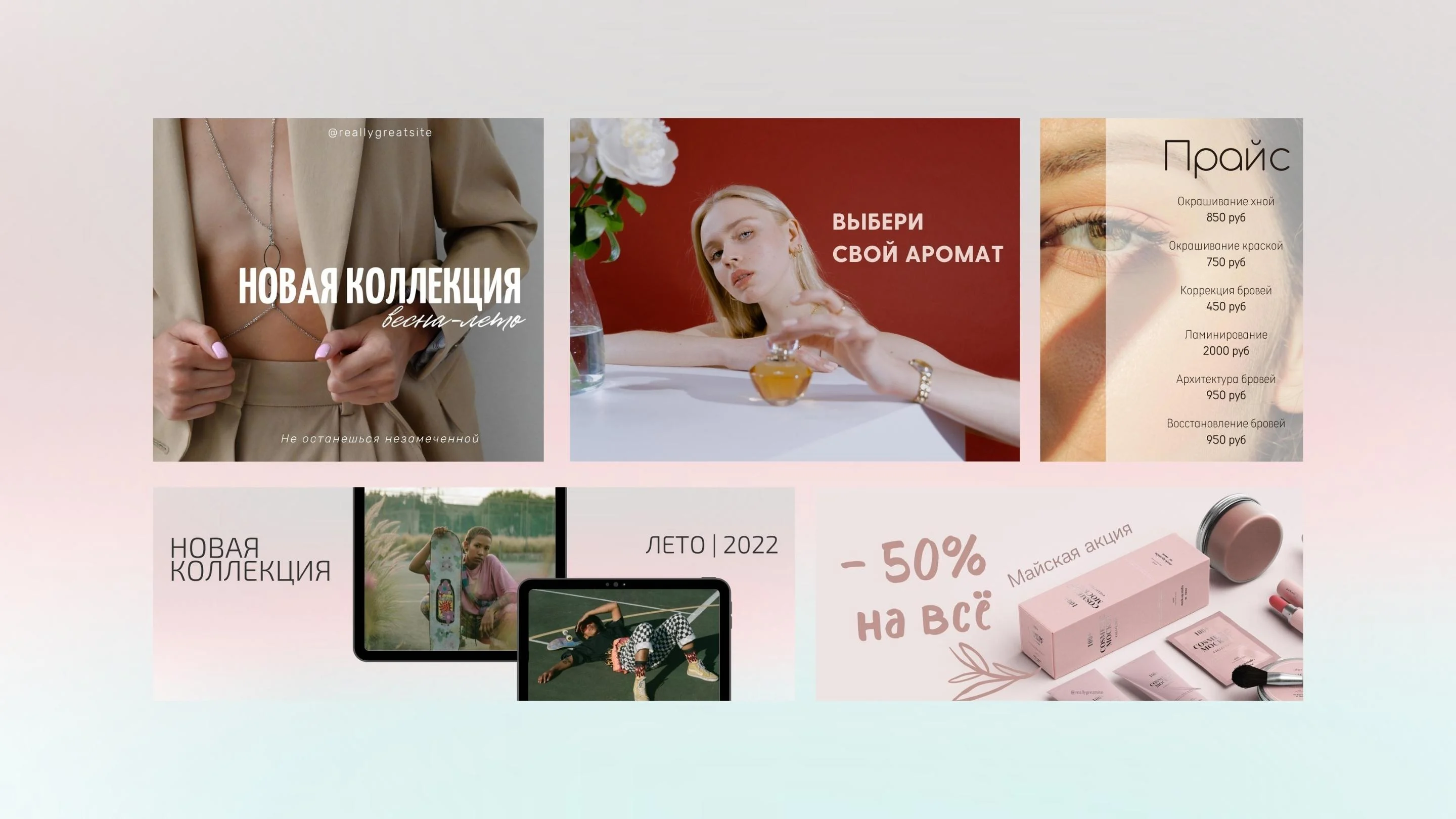
Баннеры — это графические изображения, которые размещают с целью привлечения внимания. Баннеры ВКонтакте можно добавлять не только через рекламный каби-нет для таргетинга. Например, публикация рекламного поста в ВКонтакте с картинкой, сообщающей о новой акции, — это тоже баннер.
Делимся пошаговой инструкцией, как сделать баннер сообщества ВКонтакте в редакторе Canva(открывается в новой вкладке или окне). Рассказываем, в каких местах и как вставить баннер в группу ВКонтакте без использования рекламного кабинета.
Как сделать баннер в группе ВКонтакте — готовые шаблоны Canva
Простой способ сделать баннер — выбрать подходящий вариант из бесплатной коллекции Canva(открывается в новой вкладке или окне), где более 610 000 бесплатных креативов, которые вы можете использовать для своих дизайнов. Следуйте инструкции, чтобы научиться использовать готовые шаблоны для своих проектов.
Шаг 1. Зарегистрируйтесь в Canva
Для начала работы в редакторе нужно зарегистрироваться, чтобы иметь быстрый доступ в одном месте к своим креативам. Перейдите на главную страницу Canva(открывается в новой вкладке или окне), нажмите «Зарегистрироваться».

Шаг 2. Определитесь с областью для размещения баннера
Есть несколько вариантов для размещения баннера в группе ВКонтакте.
Вариант 1. Баннер в верхней части группы ВК — прямоугольная обложка
Оптимальный размер — 1590 x 530 пикселей. В этой области можно разместить баннер ВКонтакте с рекламой или полезной информацией.
Если в ближайшее время вы не планируете акций и скидок, то можно сделать один универсальный баннер с предложением подписаться. Так сделали в Puzzle Brain(открывается в новой вкладке или окне), использовали эту область для призыва подписаться и открыть сайт, чтобы посмотреть доступные курсы.
В группе ВК Londa Professional(открывается в новой вкладке или окне) в верхней области разместили информацию о новых линиях косметики.

В Canva большой выбор шаблонов для группы ВКонтакте(открывается в новой вкладке или окне). Любой из них можно выбрать, а потом отредактировать под рекламный и информационные цели. Если в статье вам понравился готовый дизайн, нажимайте «Использовать этот шаблон».

Вариант 2. Баннеры Вконтакте в записях группы
Каждый пост в сообществе ВКонтакте может сопровождаться баннером. Оптимальный размер картинок для постов — 1400 × 1000 пикселей.
На примерах брендов Skillbox(открывается в новой вкладке или окне) и Sintezia(открывается в новой вкладке или окне) мы видим в первом случае рекламный баннер с предложением попробовать курсы бесплатно и картинками, раскрывающими суть акции, во втором — привлечение внимание на основную коллекцию яркими баннерами.


Вариант 3. Баннеры для карточек с товарами в группе ВК
Можно использовать функцию «Товары» для рекламных баннеров и описания услуг.

Если вы занимаетесь продажами, то рекомендуем прочитать нашу статью «Как сделать магазин ВКонтакте в 2022 году: подробное руководство»(открывается в новой вкладке или окне).
Вариант 4. Баннер ВКонтакте в статье
В блоке «Статья» тоже можно размешать баннеры, чтобы привлечь внимание подписчиков к новым акциям, услугам, коллекциям. Эту фишку использует популярное сообщество ВК «Мам, купи!».(открывается в новой вкладке или окне)

Шаг 3. Выберите понравившийся шаблон для баннера
После того как вы определитесь, где в своей группе ВК хотите размещать баннеры, выберите подходящий шаблон из коллекции Canva.
Чтобы найти подходящий шаблон, введите в поисковую строку соответствующий запрос. Например, по поисковому запросу «Баннер»(открывается в новой вкладке или окне) вы увидите большую подборку горизонтальных, квадратных, вертикальных шаблонов, в зависимости от того, где вы планируете размещать рекламный баннер ВКонтакте.

Шаг 4. Отредактируйте шаблон
Вы можете изменить текст (и шрифт), перемещать визуальные элементы по рабочей области, добавлять другие картинки, загружать свои файлы, менять фон. За основу вы можете взять любой шаблон Canva и изменить для своего проекта.
Например, если вы хотите рассказать о новом продукте, то можете использовать этот шаблон. Нажмите «Изменить шаблон».

На основе готового шаблона мы сделали совершенно другой баннер для рекламы. Увеличили размер текста, изменили фотографию, подобрали цвет для фона надписи, чтобы сочетался с изображением.

Вы можете использовать первоначальный шаблон Canva для редактирования по своему вкусу.

Как с нуля сделать баннер для группы ВКонтакте
Если вам не подходят готовые шаблоны Canva, то сделайте баннер сообщества ВКонтакте с нуля: используя инструменты редактора, свои фотографии (видео) или фотосток Canva.
Шаг 1. Выберите формат для баннера ВКонтакте
Нажмите «Создать дизайн» в правой части экрана, введите в поисковую строку «ВКонтакте», чтобы увидеть доступные варианты, или нажмите «Настаиваемый размер». Откроется рабочая область, чтобы создать баннер ВКонтакте.

Шаг 2. Измените фон, добавьте визуальные элементы
В функционале редактора Canva есть все возможности для создания баннера ВКонтакте: разнообразные шрифты, эффекты для текста, анимационные переходы, фото- и видеосток, графические элементы (стикеры, иллюстрации, геометрические фигуры). Большинство инструментов и элементов вы найдете в левой боковой панели.
Простой вариант рекламного баннера — сообщить о новинке в продукции или услугах. Чтобы баннер выглядел современно, используйте рамки в виде гаджетов. Для этого перейдите во вкладку «Рамки» и выберите подходящий вариант.
Нажмите на понравившуюся рамку и расположите на рабочей области будущего баннера.

Шаг 3. Загрузите свои фотографии или выберите из фотостока
Для этого перетащите файлы со своего компьютера в редактор или найдите подходящие варианты в «Элементы — Фото».

Шаг 4. Добавьте текст
В боковой панели нажмите «Текст — Добавить текст», введите надпись и расположите на свободных участках будущего баннера. Нажмите на текст, чтобы изменить при необходимости шрифт, цвет, жирность, добавить эффекты.

Шаг 5. Выберите фон
Пока баннер кажется недоработанным, поэтому изменим фон. Вы можете подобрать любой цвет из палитры: для этого нужно нажать на фон и в верхней части выбрать палитру. Чтобы сделать фон текстурным, выберите подходящий фон в фотографиях и переместите его на рабочую область (так мы сделали на этом примере).
Выбирайте фон под основные цвета изображений, которые уже используются в дизайне.

Используйте в своих дизайнах готовый шаблон Canva, который мы подготовили для примера.

Баннеры ВКонтакте для группы: идеи для вдохновения
Вы можете копировать любые элементы (шрифты, фоны, картинки, рамки) из других шаблонов Canva на рабочую область для нового дизайна, устраивать так называемый микс. Поэтому для вдохновения мы собрались несколько идей из Canva.
Баннер для рекламы новой коллекции в постах группы
Разместить баннер с информацией о новой коллекции можно в постах. Основная цель таких баннеров — информирование. Оформляйте такие креативы минималистично, достаточно изображения и вдохновляющей надписи.

Не нужно пытаться вместить на баннере все: и призыв перейти в магазин, и промокод, и размер скидки. Вместо одного с переизбытком текста лучше сделать несколько баннеров и публиковать постепенно.

Закрепленный баннер в группе ВКонтакте
Опубликуйте пост с прайсом на услуги и закрепите его, чтобы он оставался наверху записей. Так подписчики будут сразу видеть важную информацию.

Баннер сообщества ВКонтакте в виде коллажа
Баннер с предложением подписаться размещайте на обложке. В стиле коллажа (сочетание черно-белого и контрастных оттенков) можно сделать и другие баннеры для группы ВК.

Для группы с рецептами тоже можно сделать интересное приветствие на баннере с предложением подписаться.

Как добавить баннер в группу ВКонтакте в два клика
Баннер в сообществе ВК обычно добавляют в верхней части страницы, как обложку. Показываем, как вставить баннер в группу ВКонтакте. Перейдите в сообщество, для редактирования нужны права администратора. Нажмите «Управление», чтобы перейти в настройки.

Дальше в настройках выберите «Обложка — Добавить» и загрузите готовый баннер. Осталось выбрать сохраненный файл из Canva на компьютере и загрузить его в группу. Готово!

Вот такой баннер мы добавили в группу ВКонтакте. Нажимайте «Использовать этот шаблон», если хотите его отредактировать.

Баннеры в посты и статьи еще проще добавлять, для этого нужно просто выбрать файл на компьютере при оформлении материала и опубликовать. А также можно добавлять баннеры в меню группы ВК, об этом функционале читайте в нашей статье «Как сделать красивое меню группы ВК»(открывается в новой вкладке или окне).
Итак, в этой статье вы узнали, как сделать баннер в группе ВКонтакте любого размера, а также как разместить его на месте обложки. Если вы хотите размещать баннеры для платного продвижения через рекламный кабинет, читайте статью «Как запустить рекламу ВКонтакте — советы и примеры»(открывается в новой вкладке или окне).


