फ्री स्प्लिट पीडीएफ टूल | PDF ko Split Kare
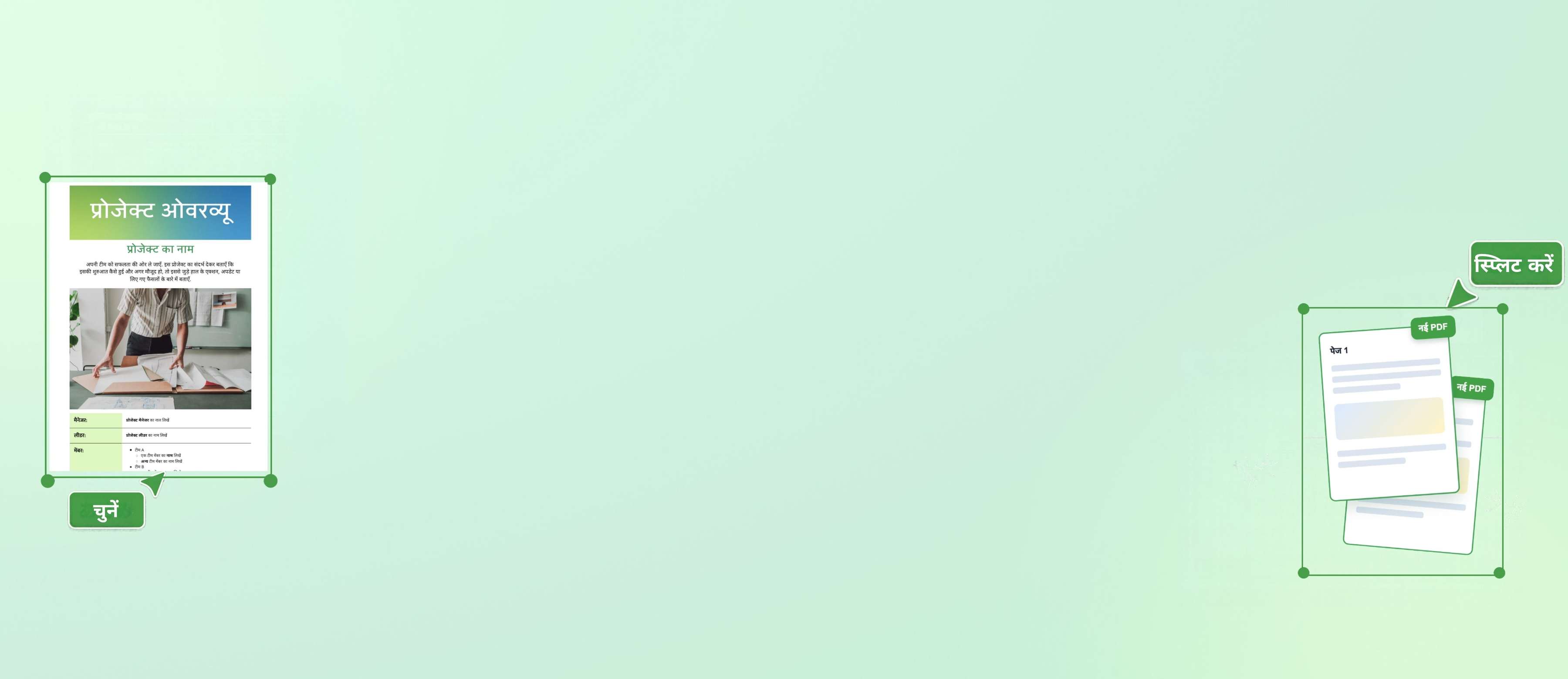
लंबी रिपोर्ट, बिजनेस डॉक्यूमेंट या कई पेज वाली PDF को स्प्लिट करके सिर्फ जरूरी हिस्से अलग करना अब आसान है। Canva में PDF अपलोड करें, काम के पेज चुनें और क्वालिटी बरकरार रखते हुए उन्हें अलग PDF फाइलों में सेव करें।
या इसे यहाँ ड्रॉप करें
Canva के अपलोड फ़ॉर्मेट और ज़रूरी चीज़ों के बारे में जानें. हमारी गोपनीयता नीति में देखें कि हम आपके कॉन्टेंट का उपयोग कैसे करते हैं.
ये दमदार दस्तावेज़ एडिटिंग टूल्स आज़माएँ
PDF को एडिट करें, व्यवस्थित करें, अनुवाद करें और बहुत कुछ करें। आपके लिए आवश्यक सभी PDF एडिटिंग टूल!
PDF को विभाजित कैसे करें । PDF ko split kaise kare
1
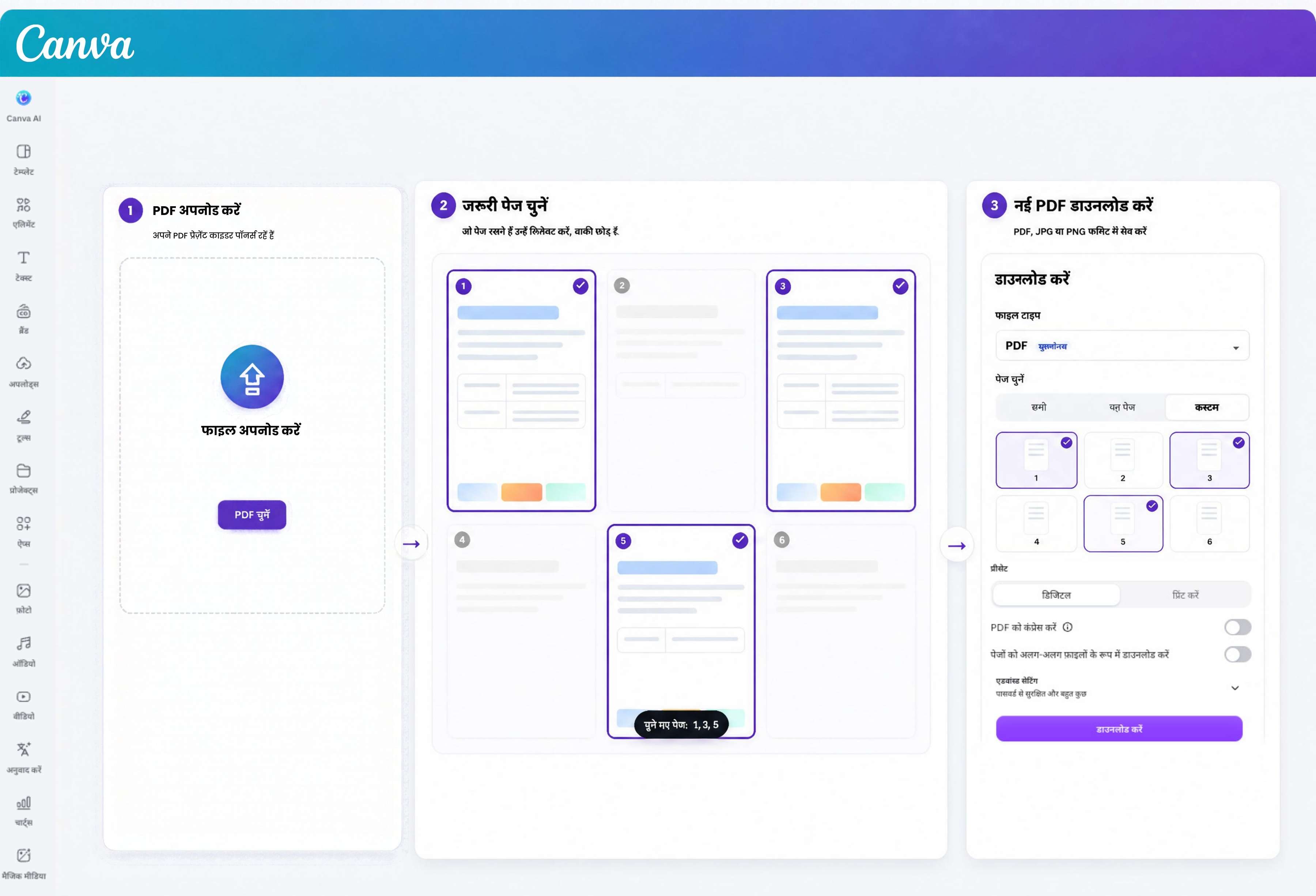
PDF अपलोड करें
“फाइल अपलोड करें” बटन पर क्लिक करें, या अपनी फाइल को ड्रैग और ड्रॉप करें।
2
PDF फाइल एडिट करें
Canva में PDF के पेज अलग-अलग दिखते हैं। जिन पेजों की जरूरत नहीं है उन्हें हटाएं, नए पेज जोड़ें या मौजूदा पेज एडिट करें।
3
PDF फाइल डाउनलोड करें
एडिटिंग पूरी होने के बाद अलग की गई फाइलों को PDF या फोटो फॉर्मेट में डाउनलोड करें।
PDF ko split kare aur zaroori page alag kare
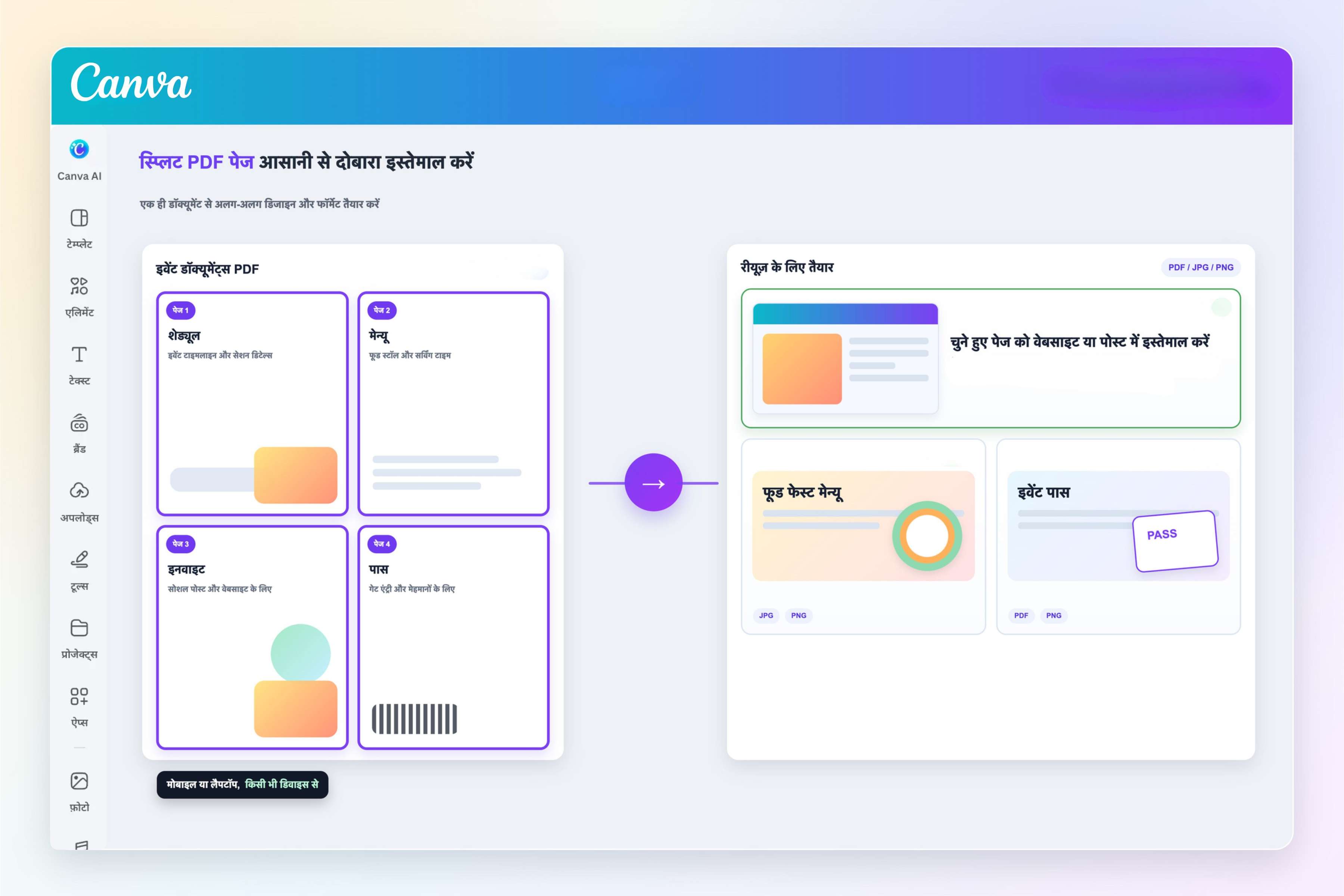
लंबी PDF में अक्सर अलग-अलग लोगों, क्लाइंट्स, विषयों या कामों के लिए अलग-अलग पेज होते हैं। पूरी फाइल भेजने के बजाय Canva में फ्री में पीडीएफ स्प्लिट करें (PDF ko alag alag kaise kare) और सिर्फ वही पेज रखें, जिनकी जरूरत है। पढ़ाई के नोट्स का कोई पाठ, प्रपोज़ल के चुने हुए पेज या बल्क फाइल से एक सर्टिफिकेट शेयर करें, बिना बाकी डॉक्यूमेंट दिखाए।
बस Canva में PDF अपलोड करें, जरूरी पेज चुनें और उन्हें कुछ ही सेकंड्स में अलग PDF फाइलों के रूप में सेव करें (PDF se page alag kaise kare)। इससे बड़ी PDF को छोटे, आसानी से मैनेज होने वाले डॉक्यूमेंट्स में बांटना भी आसान हो जाता है, वह भी बिना अलग सॉफ्टवेयर इंस्टॉल किए।
स्प्लिट पीडीएफ फाइल आसानी से दोबारा इस्तेमाल करें
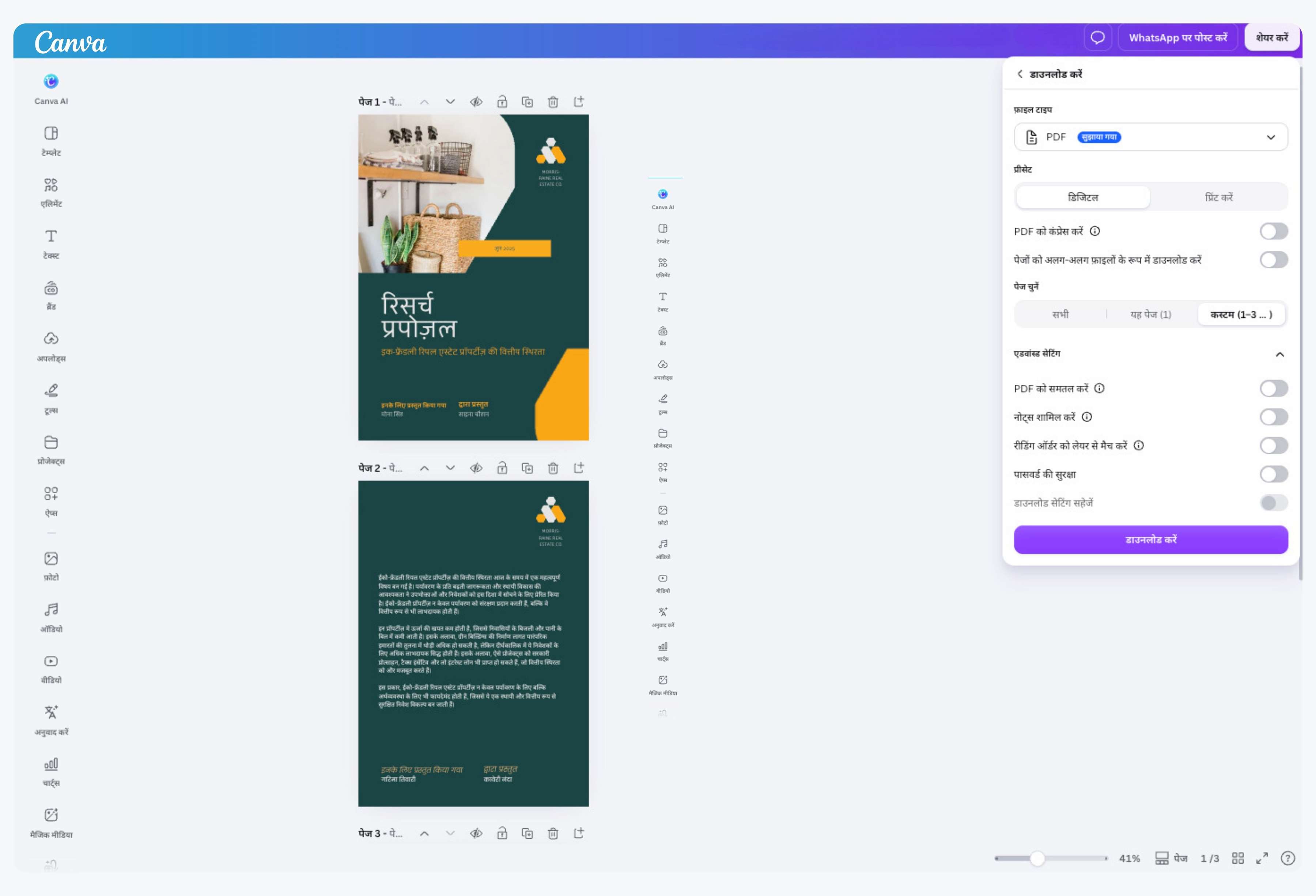
Canva में PDF स्प्लिट करने पर अलग किए गए पेज की क्वालिटी, लेआउट, फॉन्ट, फोटो और फॉर्मेटिंग बरकरार रहती है। यानी आप किसी पेज को शुरुआत से बनाए बिना फिर से इस्तेमाल कर सकते हैं। स्प्लिट PDF को जैसा है वैसा एडिट करें, या चुने हुए पेज को वेबसाइट, प्रेजेंटेशन, सोशल मीडिया पोस्ट या किसी और डिजाइन प्रोजेक्ट के लिए JPG या PNG में डाउनलोड करें।
यह तब बहुत काम आता है, जब एक ही डॉक्यूमेंट का कंटेंट अलग-अलग जगहों पर इस्तेमाल करना हो। बड़े पोर्टफोलियो PDF से सिर्फ चुना हुआ काम निकालकर क्लाइंट को भेजें, कैटलॉग से सिर्फ काम के प्रोडक्ट पेज अलग करें (PDF page ko alag kaise kare) , या इवेंट डॉक्यूमेंट्स से शेड्यूल, मेन्यू, इनवाइट और पास अलग-अलग सेव करें (merge PDF ko alag kaise kare)। लैपटॉप पर बड़ी PDF देख रहे हों या मोबाइल फोन से तुरंत कोई पेज भेजना हो (PDF ko cut kaise kare mobile se), Canva पर यह काम किसी भी डिवाइस से आसानी से हो जाता है।
PDF ko ek hi jagah split aur edit kare
Canva में PDF स्प्लिट करना सिर्फ एक शुरुआत है। जरूरी पेज अलग करने के बाद टेक्स्ट एडिट करें, नए एलिमेंट जोड़ें, लेआउट एडजस्ट करें, पुराने पेज हटाएं या पेजों का क्रम बदलें, ताकि डॉक्यूमेंट अपने नए काम के हिसाब से तैयार हो जाए। कई अलग PDF फाइलों को साथ लाना हो, तो उन्हें मर्ज करके एक साफ़ डॉक्यूमेंट भी बना सकते हैं।
फाइनल फाइल शेयर करने से पहले उसे अगले काम के लिए तैयार करें। अगर PDF में पर्सनल या क्लाइंट की जानकारी है, तो उसे पासवर्ड-प्रोटेक्ट करें। अगर वही पेज मीटिंग, क्लास या ट्रेनिंग के लिए चाहिए, तो PDF को प्रेजेंटेशन में बदलें। Canva में PDF को स्प्लिट (PDF ko kaise tode), एडिट, ऑर्गनाइज़, प्रोटेक्ट और दोबारा इस्तेमाल करने के टूल्स एक ही जगह मिलते हैं, और यह सब डॉक्यूमेंट की क्वालिटी बरकरार रखते हुए किया जा सकता है।
पीडीएफ स्प्लिट कैसे करें | PDF split kaise kare
पीडीएफ स्प्लिट कैसे करें | PDF split kaise kare Canva में लॉग इन करें
Canva को वेब ब्राउज़र या ऐप में खोलें और अपने अकाउंट में लॉग इन करें।PDF फाइल अपलोड करें
“अपलोड्स” में जाकर अपनी PDF फाइल चुनें और उसे एडिटर में जोड़ें। कई पेज वाली PDF के पेज एडिटर में अपने आप अलग-अलग दिखते हैं।जरूरी पेज चुनें
जिन पेजों को अलग करना है, उन्हें रखें और बाकी पेज हटा दें। इससे आपकी नई PDF में सिर्फ वही पेज रहते हैं, जिनकी आपको जरूरत है।PDF एडिट और सेट करें
टेक्स्ट बदलें, नए एलिमेंट जोड़ें, फोटो या लेआउट एडजस्ट करें और जरूरत हो तो पेजों का क्रम बदलें। सिर्फ एक पेज चाहिए, कई पेज साथ रखने हैं या किसी खास पेज रेंज को सेव करना है, Canva में नई PDF उसी हिसाब से तैयार करें।डाउनलोड या शेयर करें
अगर किसी को फाइल दिखानी हो या साथ मिलकर एडिट करनी हो, तो उसे ईमेल करें या शेयर लिंक भेजें। फाइल तैयार होने पर उसे PDF के रूप में डाउनलोड करें, या चुने हुए पेजों को JPG या PNG फॉर्मेट में सेव करें।