- ब्रोशर बनाएँ
फ्री ऑनलाइन ब्रोशर मेकर । Free Brochure Banaye

आसान ड्रैग-एंड-ड्रॉप एडिटर
प्रोफ़ेशनल तरीके से डिज़ाइन किए गए 1 मिलियन से ज़्यादा टेम्प्लेट्स
AI की मदद से कॉन्टेन्ट और मीडिया जनरेट करें
दूसरों को आमंत्रित करें और साथ मिलकर डिज़ाइन बनाएँ
ब्रोशर एक कॉम्पैक्ट प्रिंट या डिजिटल दस्तावेज़ होता है जो किसी कंपनी, प्रोडक्ट, सर्विस, इवेंट या संस्था की ज़रूरी जानकारी आकर्षक तरीके से पेश करता है। डिजाइन का अनुभव न हो तो कोई बात नहीं। Canva पर सैकड़ों रेडी-मेड ब्रोशर टेम्पलेट्स(नए टैब या विंडो में खुलता है) हैं, जिससे किसी डिजाइनर को हायर करने या जटिल सॉफ्टवेयर से उलझने की ज़रूरत नहीं। चाहे सिंगल पेज ब्रोशर हो, बाय-फोल्ड हो या ट्राई-फोल्ड, हर फॉर्मेट मिनटों में डिजाइन किया जा सकता है।

हर ज़रूरत के लिए प्रोफेशनल ब्रोशर डिजाइन टेम्पलेट्स
Canva का ब्रोशर मेकर आकर्षक और प्रोफेशनल ब्रोशर बनाना बेहद आसान बना देता है। ट्रैवल और रियल एस्टेट ब्रोशर से लेकर स्कूल प्रोजेक्ट और दिवाली जैसे त्योहारी ऑफर ब्रोशर तक, Canva की विशाल टेम्पलेट लाइब्रेरी में हर ज़रूरत के लिए डिजाइन मौजूद हैं। बस अपनी जानकारी जोड़ें, मनचाहे बदलाव करें और कुछ ही मिनटों में आपका कस्टम ब्रोशर तैयार है।
कुछ अलग बनाना चाहते हैं? शुरुआत से अपना डिजाइन तैयार करें। Canva के आसान ड्रैग-एंड-ड्रॉप एडिटर की मदद से कोई भी व्यक्ति, चाहे उसे डिजाइन का अनुभव हो या नहीं, हिंदी (brochure Hindi), अंग्रेज़ी या अपनी पसंद की किसी भी भाषा में शानदार ब्रोशर बना सकते हैं। इतना ही नहीं, AI फोटो जनरेटर में केवल एक टेक्स्ट प्रॉम्प्ट लिखें और अपनी ज़रूरत के अनुसार फोटो और इलस्ट्रेशन तैयार करें।
डिजाइन पूरा होने पर अपने ब्रोशर को डिजिटल शेयरिंग के लिए JPG या PNG फॉर्मेट में सेव करें, या प्रिंटिंग के लिए हाई-क्वालिटी PDF के रूप में डाउनलोड करें। ब्रोशर कैसे बनाएं (brochure kaise banaye), यह जानने के लिए आगे पढ़ें।
ब्रोशर कैसे बनाएं । Brochure kaise banate hain

मैजिक स्टूडियो™ से मिलें: Canva की AI की सारी शक्ति
मैजिक स्टूडियो™ आपके और आपकी टीम के लिए सर्वश्रेष्ठ AI-संचालित उपकरणों को एक साथ लाता है ताकि आप अधिक आसानी, गति और रचनात्मकता के साथ डिजाइन कर सकें।


शानदार विज़ुअल्स से अपने ब्रोशर को अलग बनाएं
एक अच्छा ब्रोशर पहली नज़र में ही ध्यान खींचता है, और इसमें सबसे बड़ा हाथ होता है सही विज़ुअल्स का। Canva पर लाखों फ्री स्टॉक फोटो(नए टैब या विंडो में खुलता है), इलस्ट्रेशन, आइकन और ग्राफिक्स मौजूद हैं। ट्रैवल ब्रोशर के लिए खूबसूरत जगहों की फोटो, रियल एस्टेट के लिए प्रॉपर्टी इमेज, रेस्टोरेंट के लिए फूड फोटोग्राफी, स्कूल इवेंट के लिए कैंपस विज़ुअल्स, या दिवाली(नए टैब या विंडो में खुलता है), होली और ईद जैसे त्योहारी ऑफर के लिए फेस्टिव ग्राफिक्स, हर ज़रूरत के लिए सही विज़ुअल यहाँ मिलता है।
एक अनोखी फोटो इस्तेमाल करना चाहते हैं? यह भी मुमकिन है। Canva के AI फोटो जनरेटर(नए टैब या विंडो में खुलता है) में बस अपनी ज़रूरत टेक्स्ट में लिखें और AI आपके लिए कस्टम फोटो और इलस्ट्रेशन बना देता है। फोटो पहले से है, लेकिन क्वालिटी ठीक नहीं है? फोटो एन्हांसर(नए टैब या विंडो में खुलता है) से उसे शार्प, क्लियर और ब्रोशर के लायक बनाएं।
चाहे आप किसी प्रोडक्ट या सर्विस का प्रचार कर रहे हों, स्कूल प्रोजेक्ट बना रहे हों, ट्रैवल गाइड तैयार कर रहे हों या किसी इवेंट की घोषणा करना चाहते हों, Canva पर आपके लिए सही टेम्पलेट मौजूद है। हर डिजाइन में रंग, लेआउट और स्टाइल पहले से तैयार हैं। बस अपनी पसंद का टेम्पलेट चुनें और डिजाइन शुरू करें।
अपने ब्रोशर को ब्रांड और थीम के हिसाब से कस्टमाइज़ करें
टेम्पलेट तय हो जाने के बाद, अगला काम है उसे अपना बनाना। एक अच्छे ब्रोशर में सिर्फ अच्छे विज़ुअल्स ही नहीं, सही कंटेंट और मज़बूत ब्रांडिंग भी होती है। मैजिक राइट(नए टैब या विंडो में खुलता है) से हिंदी (brochure Hindi), अंग्रेज़ी या किसी भी भाषा में कंटेंट ड्राफ्ट करें और टेक्स्ट इफेक्ट्स से हेडिंग को आकर्षक बनाएं।
ब्रोशर का मकसद जो भी हो, Canva के टूल्स हर तरह के डिजाइन के लिए तैयार हैं। स्कूल या कॉलेज ब्रोशर के लिए कस्टम फॉन्ट और इलस्ट्रेशन जोड़ें। सैलून या ब्यूटी पार्लर सर्विस ब्रोशर में फोटो पर टेक्स्ट जोड़कर(नए टैब या विंडो में खुलता है) सीधे प्राइस और सर्विस डिटेल्स लिखें।
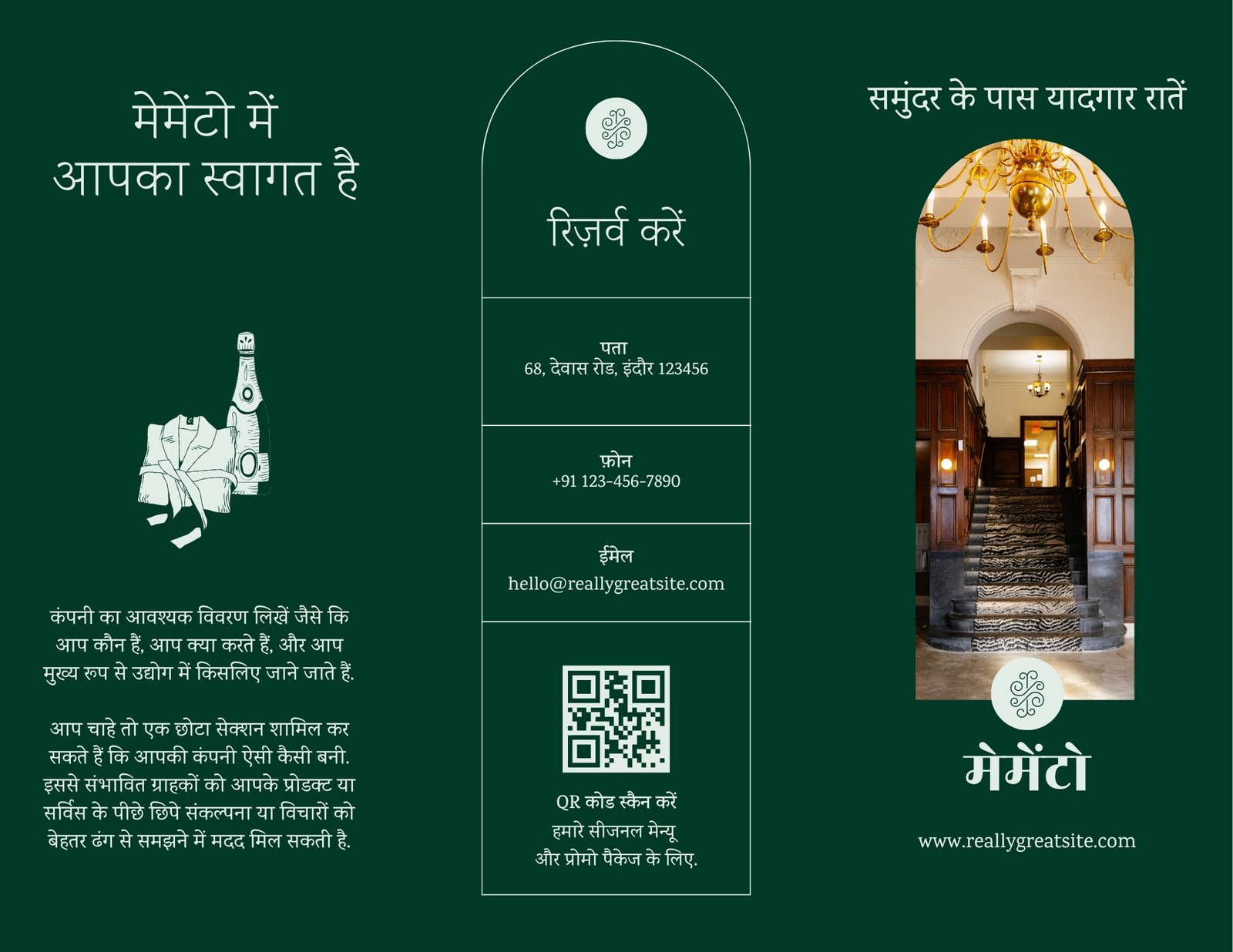
कंपनी प्रोफाइल और प्रोडक्ट कैटलॉग जैसे प्रोफेशनल ब्रोशर के लिए ब्रांड किट(नए टैब या विंडो में खुलता है) में अपना लोगो(नए टैब या विंडो में खुलता है), फॉन्ट और रंग सेव करें और हर पेज पर एक जैसी ब्रांड पहचान बनाए रखें। यहाँ खासकर बाय-फोल्ड और ट्राई-फोल्ड ब्रोशर के लिए यह बेहद फायदेमंद है, जिनमें एक से ज़्यादा पेज (फोल्ड/पैनल) होते हैं। हर पैनल पर टेक्स्ट, फोटो, आइकन और ब्रांड एलिमेंट्स को एक जैसा रखने से जानकारी साफ़ और पढ़ने में आसान लगती है। यही ब्रांड किट सिर्फ ब्रोशर तक सीमित नहीं है। यही लोगो, रंग और फ़ॉन्ट्स आप निमंत्रण कार्ड(नए टैब या विंडो में खुलता है), विज्ञापन(नए टैब या विंडो में खुलता है), विज़िटिंग कार्ड(नए टैब या विंडो में खुलता है) और प्रमोशनल वीडियो में भी इस्तेमाल कर सकते हैं, ताकि पूरी कैंपेन एक जैसी और प्रोफेशनल दिखे।
Brochure banaye aur har jagah apni pahunch badhaye
ब्रोशर डिजाइन तैयार हो जाने के बाद, Canva का मैजिक रीसाइज़(नए टैब या विंडो में खुलता है) उसे एक क्लिक में पम्पलेट(नए टैब या विंडो में खुलता है), पोस्टर(नए टैब या विंडो में खुलता है), Instagram स्टोरी(नए टैब या विंडो में खुलता है) या Facebook विज्ञापन में बदल देता है, जिन्हें इस्तेमाल करके अपनी मार्केटिंग की पहुँच कई गुना बढ़ा सकते हैं। एक ही डिजाइन से पूरी कैंपेन के लिए अलग-अलग फॉर्मेट तैयार करें, बिना दोबारा डिजाइन किए।
टीम के साथ रियल-टाइम में काम करें, कमेंट छोड़ें और अप्रूवल लें, सब Canva के अंदर ही। ब्रोशर फाइनल होने से पहले क्लाइंट या टीम से सुझाव लेना हो तो लिंक शेयर करें और वो Canva अकाउंट के बिना भी डिजाइन देख सकते हैं और कमेंट कर सकते हैं।
ब्रोशर में QR कोड(नए टैब या विंडो में खुलता है) जोड़ें और प्रिंट को डिजिटल से जोड़ें। QR कोड से पाठक सीधे आपकी वेबसाइट, मेन्यू(नए टैब या विंडो में खुलता है), पोर्टफोलियो(नए टैब या विंडो में खुलता है) या किसी खास ऑफर पेज पर पहुँच सकते हैं। डिजिटल शेयरिंग के लिए ब्रोशर को JPG या PNG में सेव करें और WhatsApp, ईमेल या सोशल मीडिया पर शेयर करें। प्रिंट के लिए हाई-क्वालिटी PDF में डाउनलोड करें और प्रोफेशनल प्रिंट के लिए भेजें।
अक्सर पूछे जाने वाले प्रश्न
ब्रोशर क्या है? सीधे शब्दों में, यह एक छोटा और आकर्षक प्रचार दस्तावेज़ है जो किसी प्रोडक्ट, सर्विस, कंपनी या घूमने की जगह की जानकारी कम शब्दों में और आकर्षक तरीके से पेश करता है। यह आमतौर पर मुड़े हुए कागज़ के रूप में होता है जिसमें फोटो, ज़रूरी जानकारी और एक स्पष्ट कॉल-टू-एक्शन होता है।
ब्रोशर का अर्थ और प्रकार उसके मकसद से तय होता है। कुछ आम प्रकार:
- विज्ञापन ब्रोशर: नए प्रोडक्ट, सर्विस या दिवाली-ईद जैसे फेस्टिव ऑफर के प्रचार के लिए।
- ट्रैवल ब्रोशर: ट्रैवल डेस्टिनेशन, ट्रैवल पैकेज और होटल की जानकारी के लिए।
- कॉर्पोरेट ब्रोशर: कंपनी प्रोफाइल, सर्विस और अचीवमेंट की जानकारी के लिए।
- स्कूल और कॉलेज ब्रोशर: एडमिशन, इवेंट और कोर्स की जानकारी के लिए।
- इवेंट ब्रोशर: ट्रेड शो, एग्ज़िबिशन और कार्यक्रमों की जानकारी के लिए।
प्रिंट के अलावा, ब्रोशर को PDF में सेव करके WhatsApp या ईमेल पर, और JPG या PNG में सेव करके सोशल मीडिया पर भी शेयर किया जा सकता है।
एक असरदार ब्रोशर में सही जानकारी और आकर्षक डिजाइन का सही संतुलन होना चाहिए। ब्रोशर में शामिल करें:
- ध्यान खींचने वाली हेडिंग और टाइटल कॉपी
- आसान भाषा में लिखा टेक्स्ट, बुलेट पॉइंट्स और छोटे वाक्यों में
- संपर्क जानकारी जैसे फोन नंबर, ईमेल या वेबसाइट
डिजाइन की बात करें तो इन बातों का ध्यान रखें:
- हाई-क्वालिटी फोटो और इलस्ट्रेशन
- ब्रांड के अनुसार रंग और फॉन्ट का सही कॉम्बिनेशन
- सही मार्जिन और व्हाइट स्पेस ताकि कंटेंट पढ़ने में आसान लगे
ब्रोशर का सही साइज़ आपके कंटेंट और फोल्ड के प्रकार पर निर्भर करता है। ब्रोशर के सबसे आम साइज़ ये हैं:
- A5 (148 × 210 mm): यह छोटा साइज़ जेब में आसानी से आ जाता है और छोटे ब्रोशर और फ्लायर के लिए इस्तेमाल होता है।
- A4 (210 × 297 mm): कॉर्पोरेट, मार्केटिंग और प्रोडक्ट कैटलॉग के लिए यह सबसे ज़्यादा इस्तेमाल होने वाला साइज़ है।
- DL (99 × 210 mm): ट्राई-फोल्ड ब्रोशर के लिए यह एक लोकप्रिय साइज़ है, जो A4 शीट को तीन हिस्सों में मोड़ने पर बनता है और स्टैंडर्ड लिफाफे में आसानी से आ जाता है।
- Letter (8.5" × 11" / 216 × 279 mm): यह अमेरिकी स्टैंडर्ड साइज़ है, जो ट्राई-फोल्ड ब्रोशर के लिए दुनिया भर में पसंदीदा है।
- Square (210 × 210 mm): मॉडर्न और क्रिएटिव ब्रोशर के लिए यह साइज़ इस्तेमाल होता है।
साइज़ तय होने के बाद फोल्ड चुनें जैसे ट्राई-फोल्ड, बाय-फोल्ड, गेट फोल्ड या एकॉर्डियन फोल्ड। जो साइज़ और फोल्ड आपका मैसेज सबसे अच्छे तरीके से पेश करे, वही चुनें।
ब्रोशर किसी भी बिजनेस या संगठन का मैसेज जल्दी और आकर्षक तरीके से लोगों तक पहुँचाने का एक असरदार तरीका है। एक अच्छे ब्रोशर में आप अपने बिजनेस की खासियत बता सकते हैं, नए प्रोडक्ट या सर्विस की घोषणा कर सकते हैं और दिवाली, ईद या न्यू ईयर जैसे मौकों पर ऑफर और कूपन फीचर कर सकते हैं।
ब्रोशर ट्रेड शो, एग्ज़िबिशन, मीडिया किट और डायरेक्ट मेल के लिए बेहद लोकप्रिय हैं। डिजिटल ब्रोशर WhatsApp स्टेटस, ईमेल और सोशल मीडिया पर शेयर करके और भी ज़्यादा लोगों तक पहुँचा जा सकता है।
Canva पर स्कूल ब्रोशर बनाना बेहद आसान है। Canva खोलें और सर्च बार में "स्कूल ब्रोशर" टाइप करें। हज़ारों रेडी-मेड टेम्पलेट्स में से अपनी पसंद का डिजाइन चुनें और एडिटिंग शुरू करें।
टेम्पलेट में स्कूल का नाम, लोगो और फोटो जोड़ें। एडमिशन की जानकारी, कोर्स, इवेंट और संपर्क डिटेल्स को साफ और आसान भाषा में लिखें। ब्रांड किट से स्कूल के रंग और फॉन्ट सेट करें ताकि हर पेज पर एक जैसी पहचान बने। स्कूल प्रोजेक्ट के लिए ब्रोशर बना रहे हैं? इलस्ट्रेशन, आइकन और टेक्स्ट इफेक्ट्स जोड़कर उसे और आकर्षक बनाएं।
ब्रोशर तैयार होने पर प्रिंटिंग के लिए PDF में डाउनलोड करें या डिजिटल शेयरिंग के लिए JPG में सेव करें।
Canva पर ट्रैवल ब्रोशर बनाने के लिए Canva खोलें और "ट्रैवल ब्रोशर" सर्च करें। हमारी टेम्पलेट लाइब्रेरी में खूबसूरत ट्रैवल डिजाइन मौजूद हैं, बस अपनी पसंद का चुनें और कस्टमाइज़ करना शुरू करें।
डेस्टिनेशन की आकर्षक फोटो जोड़ें, ट्रैवल पैकेज की डिटेल्स, इटिनरेरी, मानचित्र, होटल की जानकारी और स्पेशल ऑफर साफ तरीके से लिखें। अगर सही फोटो नहीं मिल रही तो Canva के AI फोटो जनरेटर से कस्टम विज़ुअल बनाएं या लाखों फ्री स्टॉक फोटो में से चुनें। QR कोड जोड़कर कस्टमर को सीधे अपनी वेबसाइट या बुकिंग पेज तक ले जाएं।
ब्रोशर तैयार होने पर प्रिंटिंग के लिए हाई-क्वालिटी PDF में डाउनलोड करें या WhatsApp और सोशल मीडिया पर शेयर करने के लिए JPG में सेव करें।

byron4kids


