- 画像サイズ変更
画像サイズ変更・画像リサイズを無料で
画像をアップロードして幅・高さを指定するだけで、画像のサイズを無料で変更できます。縦横比を保ちながら画像サイズを変更し、編集後はJPG・PNGで保存できます。PCやスマートフォンから使用可能です。
ここにドロップしてください
Canvaのアップロード形式と要件についてご覧ください。コンテンツがどのように使用されるかは、プライバシーポリシーで確認することができます。
写真・画像サイズを変更する方法
画像をアップロードする
「画像をアップロードする」ボタンを選択し、サイズ変更したい写真や画像を追加しますパソコンを使用している場合は、ファイルをアップロード欄へドラッグ&ドロップすることも可能。
画像・写真のサイズを変更する
仕上げたい大きさに合わせて、画像の幅と高さをピクセル単位で指定します。InstagramなどのSNSに使用する場合は、あらかじめ用意された用途別サイズから選べます。
画像をダウンロードする
画像のリサイズが完了したら、JPG・PNGファイルで画像をダウンロードします。
画像のサイズを無料で変更・縮小

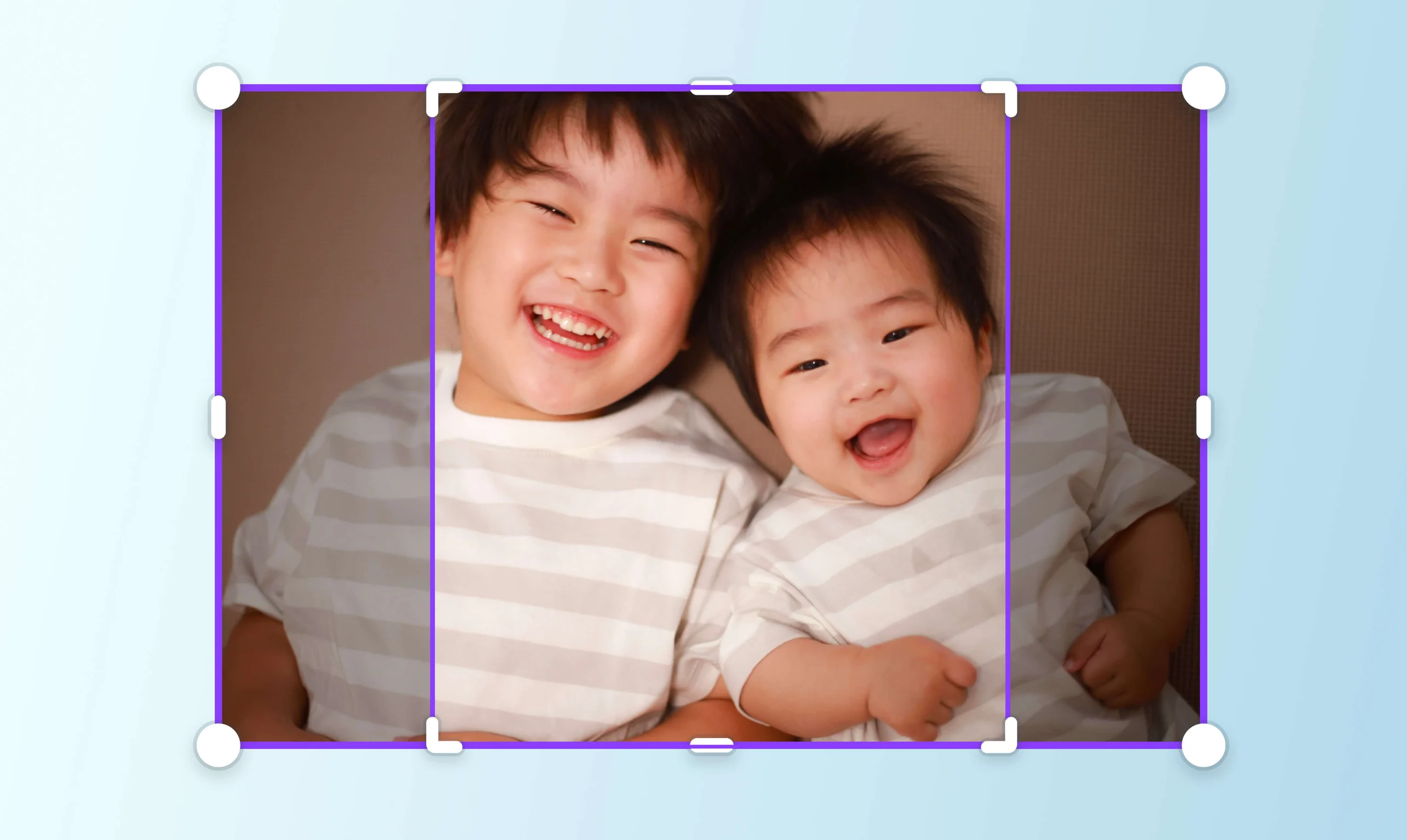
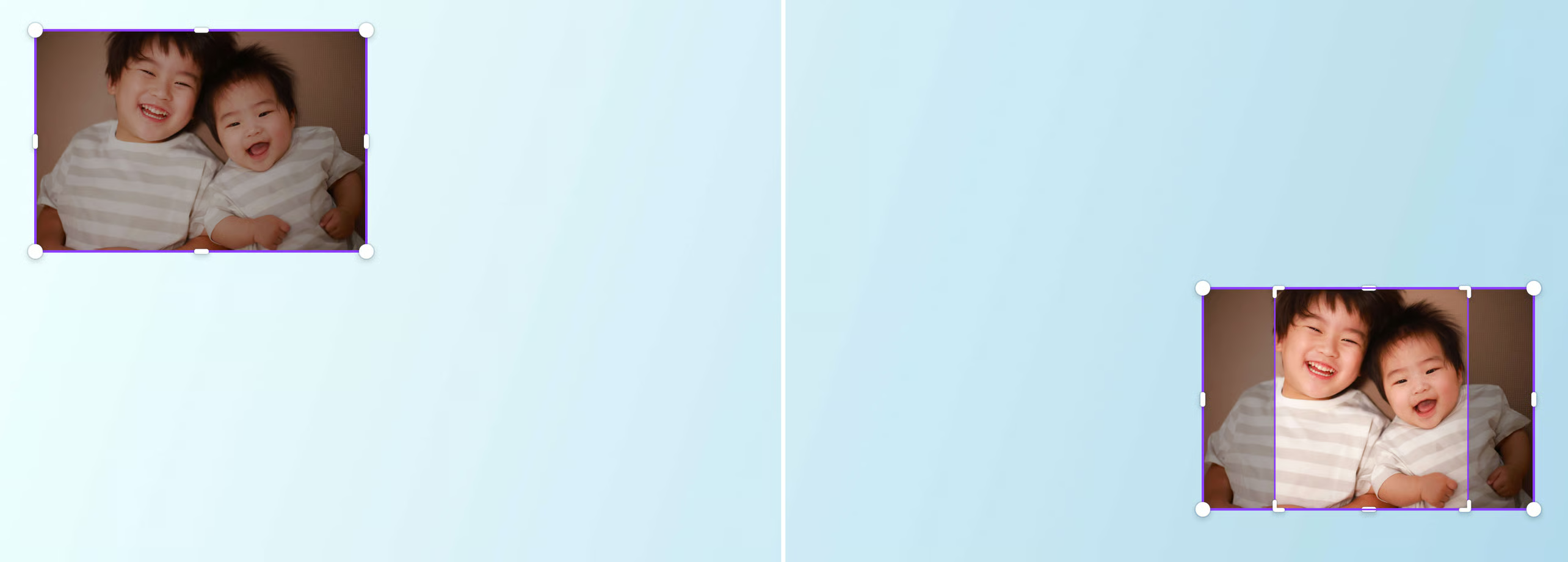
Canvaなら、画像のサイズ変更や縮小を無料で簡単に行えます。画像の四隅にあるハンドルを動かして簡単にサイズを変更できるほか、幅・高さを指定して画像をリサイズすることも可能です。
縦横比を保ちながら調整できるため、写真やイラストのバランスを崩さず、インスタ投稿(新しいタブまたはウィンドウで開く)やWebサイト(新しいタブまたはウィンドウで開く)、プレゼン資料(新しいタブまたはウィンドウで開く)など用途に合ったサイズに仕上げられます。基本的な画像のサイズ変更は無料で利用できます。
画像を切り抜いてサイズ・縦横比を調整

画像の不要な部分を取り除きたいときは、Canvaの切り抜き・トリミング機能(新しいタブまたはウィンドウで開く)が便利です。残したい範囲を指定して画像をトリミングできるほか、あらかじめ用意された縦横比を選んで構図を調整できます。
人物や商品など見せたい部分を中心に配置したり、正方形・縦長・横長など掲載先に合わせた見せ方に整えたりすることも可能です。画像全体を拡大・縮小するリサイズと切り抜きを使い分けることで、目的に合った画像を作成できます。
マジックリサイズで複数サイズに一括変換

同じデザインを複数の媒体で使いたい場合は、Canvaプロの「マジックリサイズ(新しいタブまたはウィンドウで開く)」を活用できます。SNS投稿(新しいタブまたはウィンドウで開く)をはじめ、用途に合ったサイズを選択するだけで、作成済みのデザインを別のサイズへ変換できます。
複数のサイズを選んでまとめて作成することもできるため、媒体ごとに一からデザインを作り直す手間を減らせます。「複製してサイズ変更」を使えば、元のデザインを残したままサイズ違いのデザインを作成することも可能。マジックリサイズはCanvaプロ(新しいタブまたはウィンドウで開く)などの対象プランで利用できる機能です。
リサイズした画像・写真を高画質でダウンロード

画像のサイズ変更や切り抜きが完了したら、用途に合わせたファイル形式で保存できます。Canvaでは、リサイズした画像をJPGやPNG形式などの高画質でダウンロード可能です。写真をWebサイトやSNSで使用する場合はJPG、イラストや文字を含む画像、背景透過(新しいタブまたはウィンドウで開く)を活用したい場合はPNGなど、目的に応じて形式を選べます。
サイズ変更から保存までCanva上で進められるため、別の画像変換ツールを使うことなく画像を仕上げられます。
サイズ変換後の画像もCanvaでそのまま編集

Canvaなら、画像のサイズを変更したあとも、同じ編集画面でそのまま画像を加工できます。切り抜きや反転をはじめ、明るさ・彩度などの調整、フィルターの適用といった基本的な画像編集機能(新しいタブまたはウィンドウで開く)は無料で利用できます。
さらに、文字やイラスト、図形などを追加して、YouTubeサムネイル(新しいタブまたはウィンドウで開く)、バナー(新しいタブまたはウィンドウで開く)、チラシ(新しいタブまたはウィンドウで開く)などのデザインを仕上げることもできます。
画像のサイズを無料で変更する方法


画像サイズ変更に関するよくある質問
- 画像サイズ変更(リサイズ)は、画像の幅や高さ、ピクセル数などを変更することです。たとえば、横幅2000pxの画像を1000pxに変更する操作がリサイズにあたります。 一方、画像圧縮は、画像データを最適化してKB・MBなどのファイル容量を小さくすることです。WebサイトやSNSに合う大きさへ調整したい場合は画像サイズ変更、メール添付やWebページの表示速度などを考えてファイル容量を減らしたい場合は画像圧縮を使い分けるとよいでしょう。
- はい、Canvaでは画像の幅と高さをピクセル(px)単位で指定できます。希望する画像サイズが決まっている場合は、カスタムサイズに幅と高さの数値を入力してデザインを作成できます。 ピクセル以外にも、用途に応じてcmやmmなどの単位を選択できます。SNSやWebサイトなど、掲載先から画像サイズが指定されている場合にも便利です。
- はい、画像の縦横比を保ちながらサイズを小さくできます。画像の比率を維持して縮小すれば、写真やイラストが縦や横に不自然に引き伸ばされるのを防ぎながら、用途に合った大きさに調整できます。 また、Canvaの切り抜き機能では、正方形・横長・縦長など用途に合わせて比率を整えることもできます。元画像の構図を活かしたい場合はリサイズ、表示する範囲や比率も変えたい場合は切り抜きを使い分けるのがおすすめです。
- はい、Canvaでは複数の画像を同じ比率やサイズに揃えてリサイズできます。また、1つのデザインを複数のサイズへまとめて展開したい場合は、Canvaプロの「マジックリサイズ」が便利です。SNSや広告など複数の媒体向けに、元のデザインからサイズ違いのデザインを効率よく作成できます。
- Canvaでは、JPEG(JPG)、PNG、HEIC/HEIF、WebP、SVGなどの画像形式をアップロードできます。
- 画像を縮小するとピクセル数が少なくなるため、用途や書き出し設定によっては細部の見え方が変わることがあります。ただし、SNSやWebサイトなど実際に使用するサイズに合わせて適切に縮小すれば、見た目の品質を保ちながら利用できます。 反対に、小さな画像を元の解像度以上に大きくすると、ぼやけや粗さが目立ちやすくなります。きれいに仕上げたい場合は、できるだけ解像度の高い元画像を使用し、必要以上に拡大しないことがポイントです。
- はい、Canvaはスマートフォンでも画像のサイズ変更ができます。Canvaアプリを使えば、スマホで撮影した写真をアップロードし、外出先でも画像のリサイズや編集を行えます。
- はい、PNGはCanvaへのアップロードに対応している画像形式なので、背景が透明なPNG素材もCanva上で配置し、サイズを調整できます。 ただし、完成したデザイン全体を背景が透明な状態でPNGとしてダウンロードする背景透過機能は、Canvaプロなどの対象プラン向け機能です。

経営・経営企画職(ITreviewより引用)