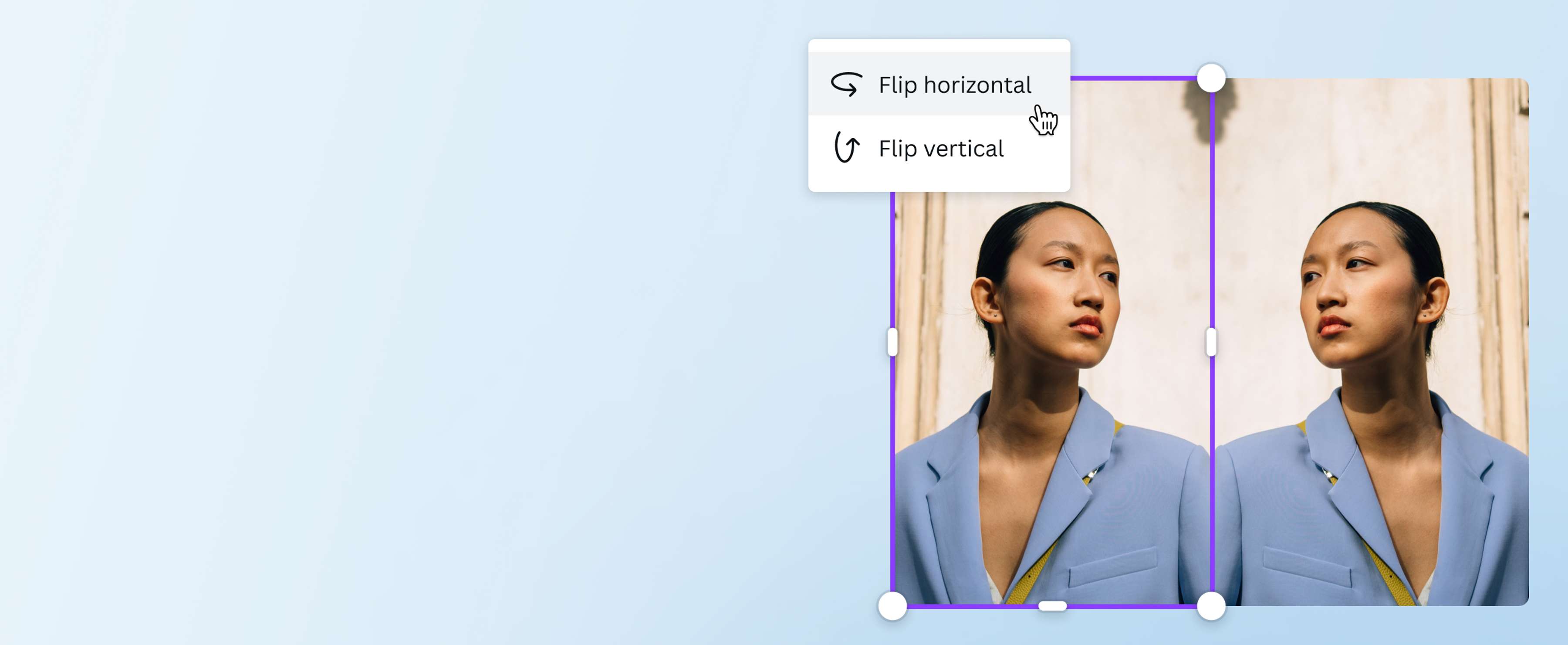
画像ミラーリングで鏡像を簡単作成
画像ミラーリングで、写真にクリエイティブな一面を。画像を縦や横にミラーリングして、SNSのコンテンツや印刷物のデザインとして使用することができます。
またはここにドロップ
Canvaのアップロード形式と要件について説明します。あなたのコンテンツがどのように使用されるかは、プライバシーポリシーで確認することができます。
画像ミラーリングを簡単作成
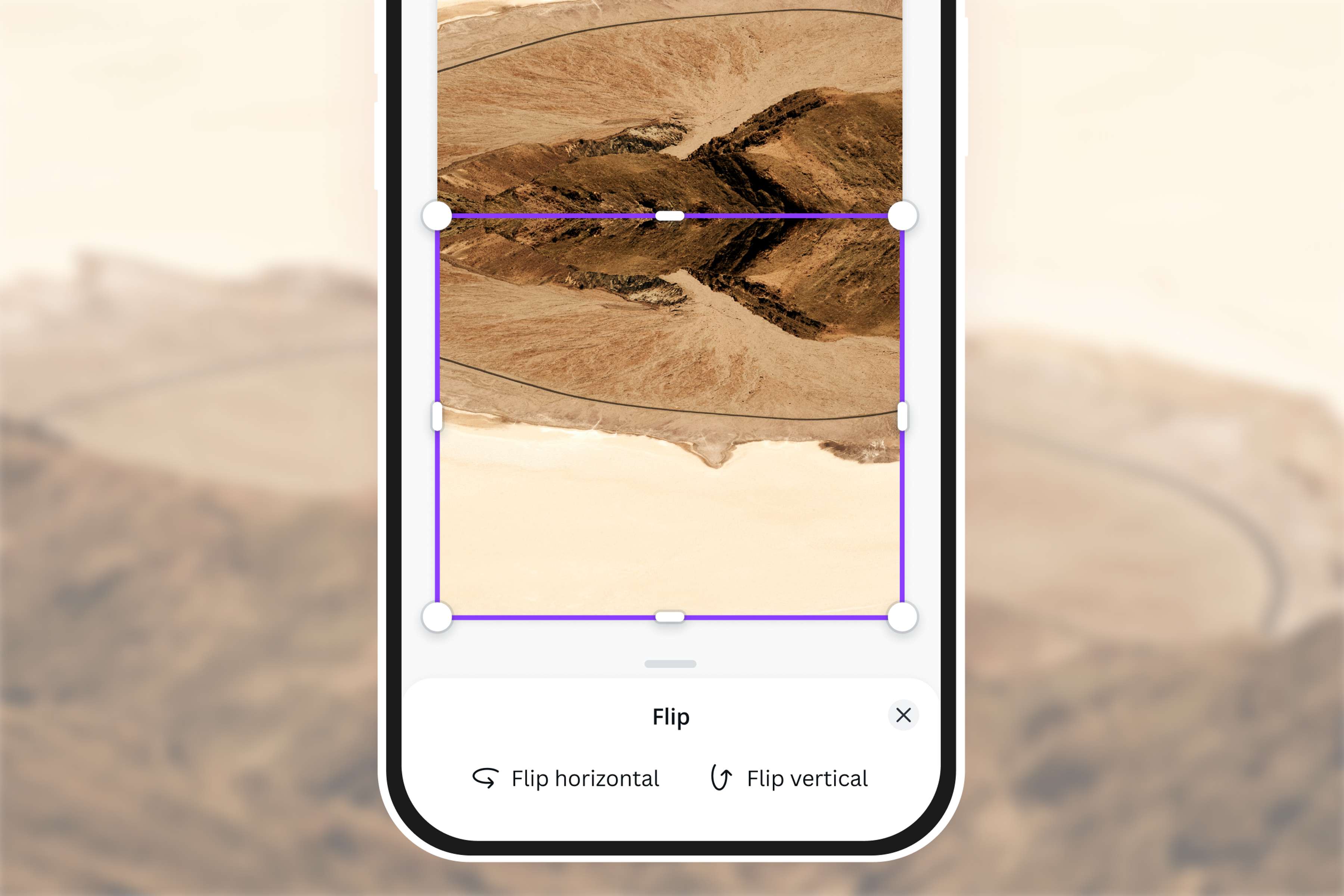
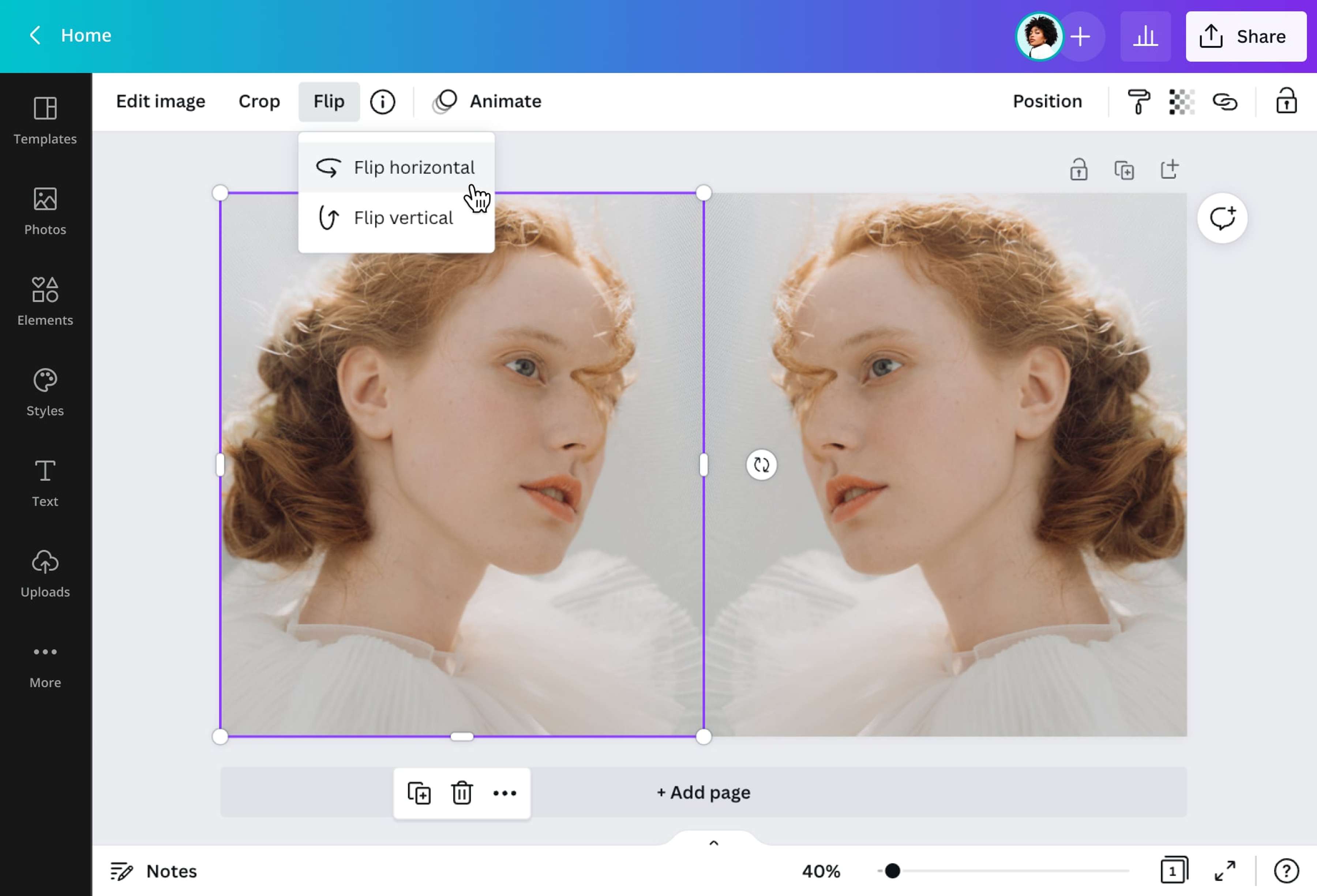
平板で退屈な写真にさよならを、ユニークでオフビートなスナップにこんにちは。画像のミラーリングは、単に写真を編集するだけでなく、クリエイティブな反射効果を追加するものです。画像を水平にミラーリングして双子のようなポートレートを作ったり、垂直にミラーリングして魅惑的な鏡の風景を作り出したりできます。Canvaでは、数回のクイッククリックで簡単にすべてを行うことができます。
画像ミラーリングで全面的に美しく
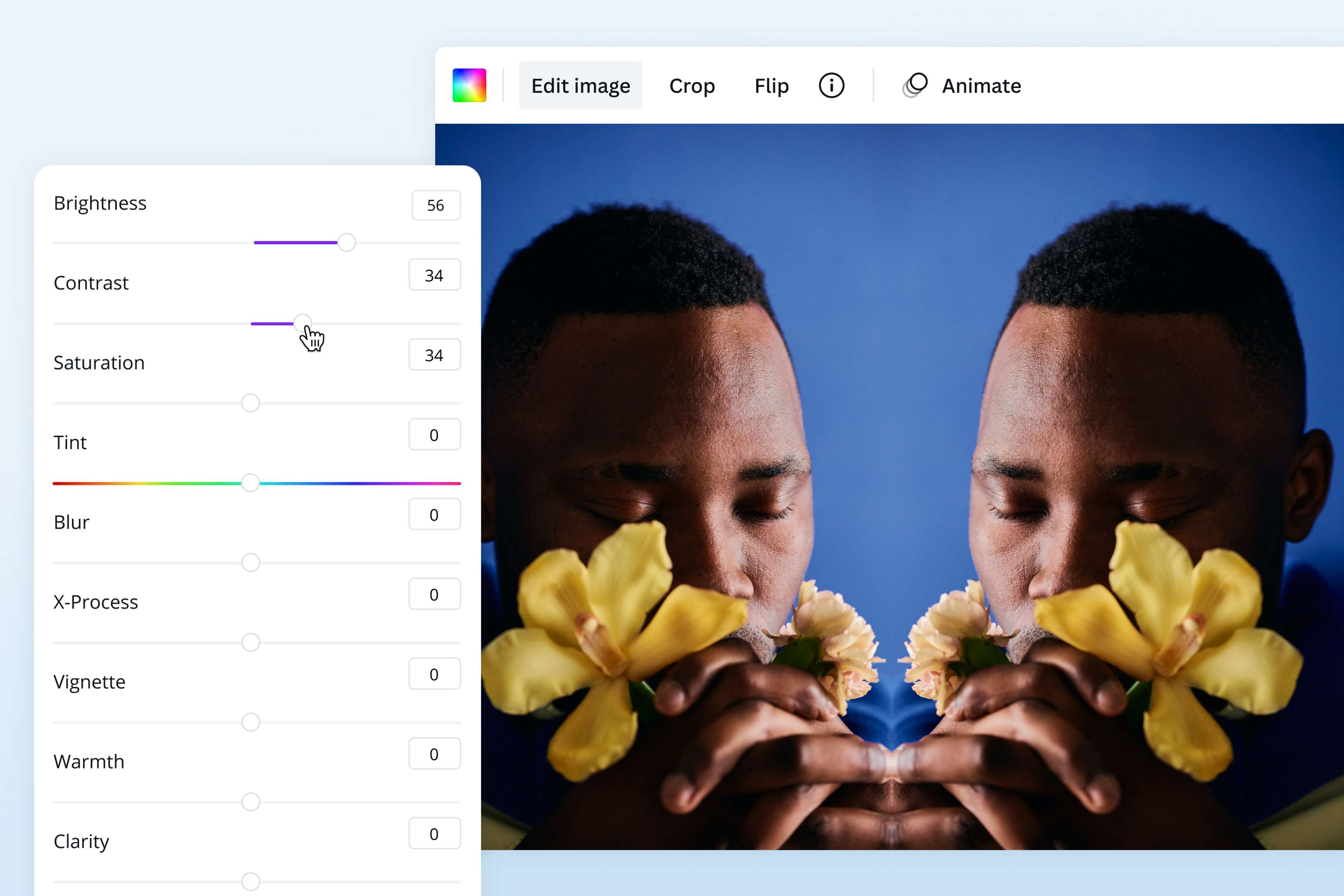
初心者に優しいオンラインエディターで、ミラーフリップ画像にさらにクリエイティブなタッチを加えてみましょう。コントラストと彩度のスライダを調節して、色を濃くすることができます。様々なフィルターや写真加工を試してみましょう。角をフェードアウトさせて、全体の印象を柔らかくする。Canvaを使えば、単に画像をオンラインに映すだけではありません。映画のポスターやアルバムの表紙、その他のデザインプロジェクトに、息を呑むようなイメージを作りましょう。
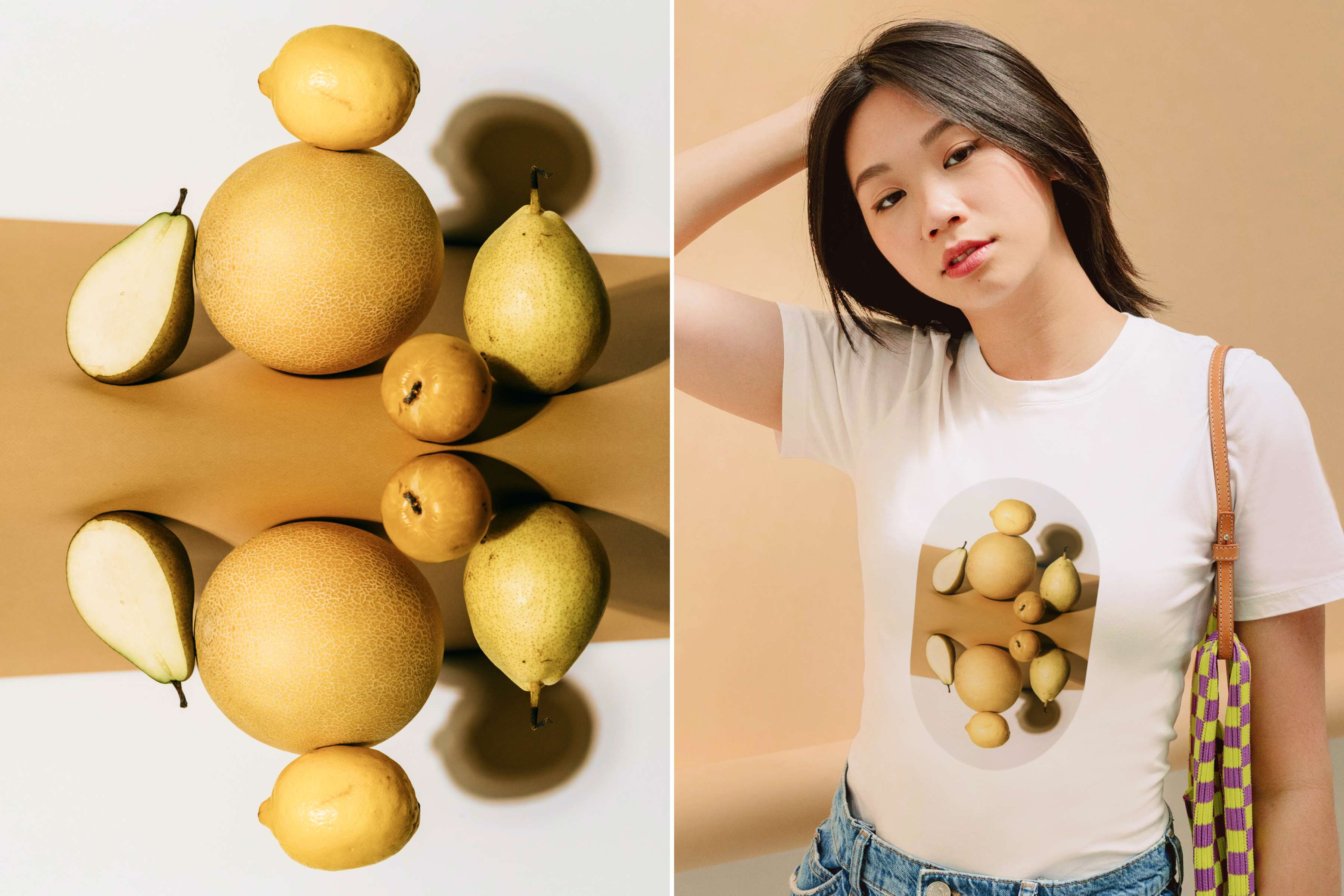
画像ミラーリングで名作をデザイン
強化されたミラーリング画像をあらゆる目的に使用することができます。X(旧Twitter)やLinkedInのバナー写真としてアップロードしたり、アートポートフォリオに加えたり、マグカップやTシャツにプリントすることも可能です。Canvaのミラーイメージングツールを使えば、見る人が思わず二度見してしまうようなドラマチックな写真を簡単に作ることができます。
画像ミラーリングのやり方
画像をアップロード
Canvaを開きます。画像をアップロードし、エディタにドラッグ&ドロップします。素材タブをクリックし、検索バーにキーワードを入力すると、メディアライブラリからストックフォトを選ぶこともできます。コピーを作成
右クリックし、[コピーと貼り付け]を選択して、写真の複製を作成します。また、[アップロード]タブを使用して、同じ写真をアップロードすることもできます。画像をミラーリング
複製した写真を元の画像と並べます。次に、複製を選択して、メニューバーを表示します。[反転] をクリックし、必要に応じて [水平に反転] または [垂直に反転] を選択します。画像を補正
Canvaの画像編集ツールを活用して、画像をより良いものにしましょう。リサイズ、トリミング、さまざまなフィルター、その他のデザイン要素を追加してみましょう。ダウンロード・シェア
ミラー反転した画像をJPG、PNG、PDF形式で保存したり、メールやソーシャルメディアアプリで直接共有することができます。
画像ミラーリングに関するFAQ
- App StoreまたはGoogle Playストアにアクセスし、iOSまたはAndroidアプリをダウンロードします。左下の紫色の+アイコンをクリックし、カメラロールまたはアップロードタブを使用して、希望する画像をアップロードします。画像をコピーし、メニューバーの[フリップ]をクリックします。水平反転または垂直反転のいずれかを選択します。完了したら、レイアウト上の任意の場所をタップして、ミラーイメージを保存します。