- 明暗


フィルターを使って、明暗を調整できます
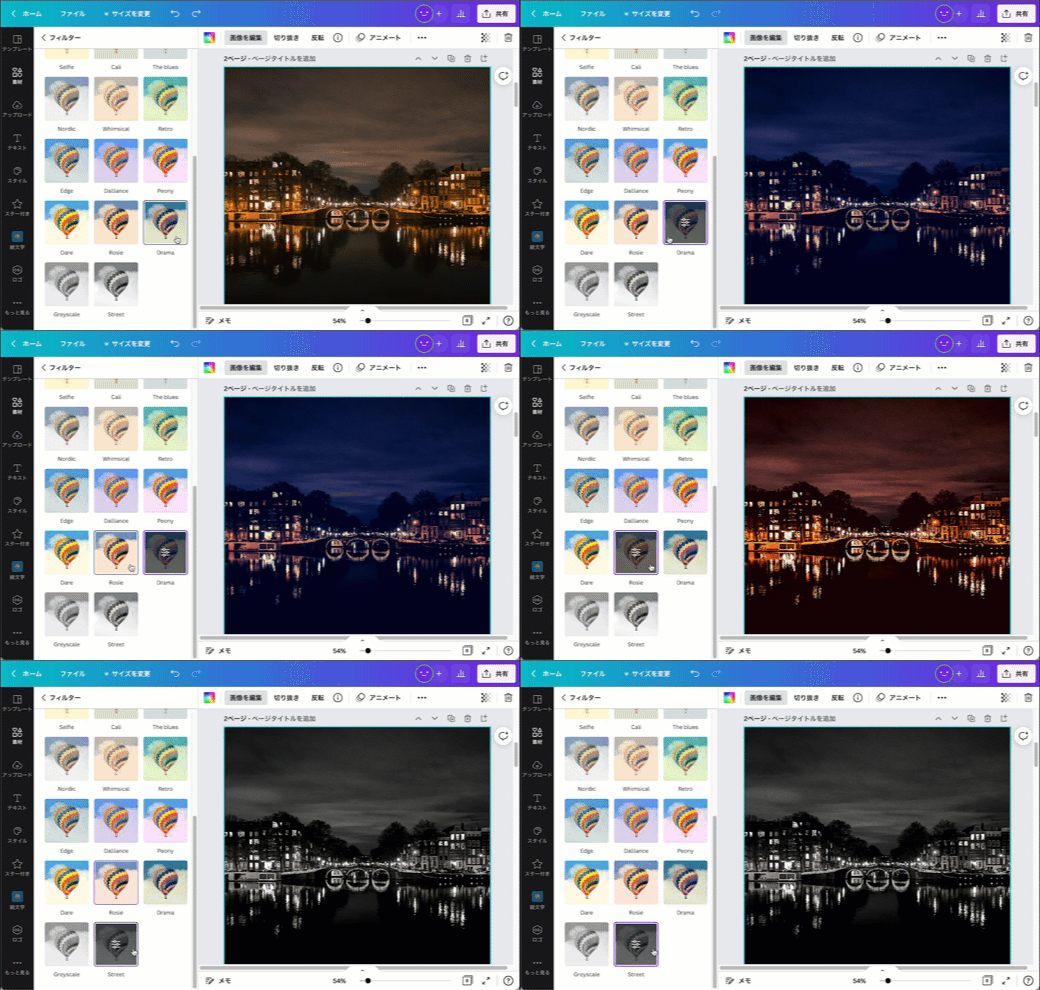
Canvaでは、簡単に写真の明暗を調整できるフィルターをご用意しています。フィルターを使うには、画像を選びます。次に、[画像を編集]メニューから[フィルター]を選ぶと、さまざまなフィルターが表示されます。フィルターを選ぶだけで、瞬時にフィルターがかかるので、何パターンものフィルターを試すのも簡単です。フィルターをかけた後に、マニュアル操作で明暗などを調整することもできるようになっています。
マニュアル操作で、明暗を調整できます
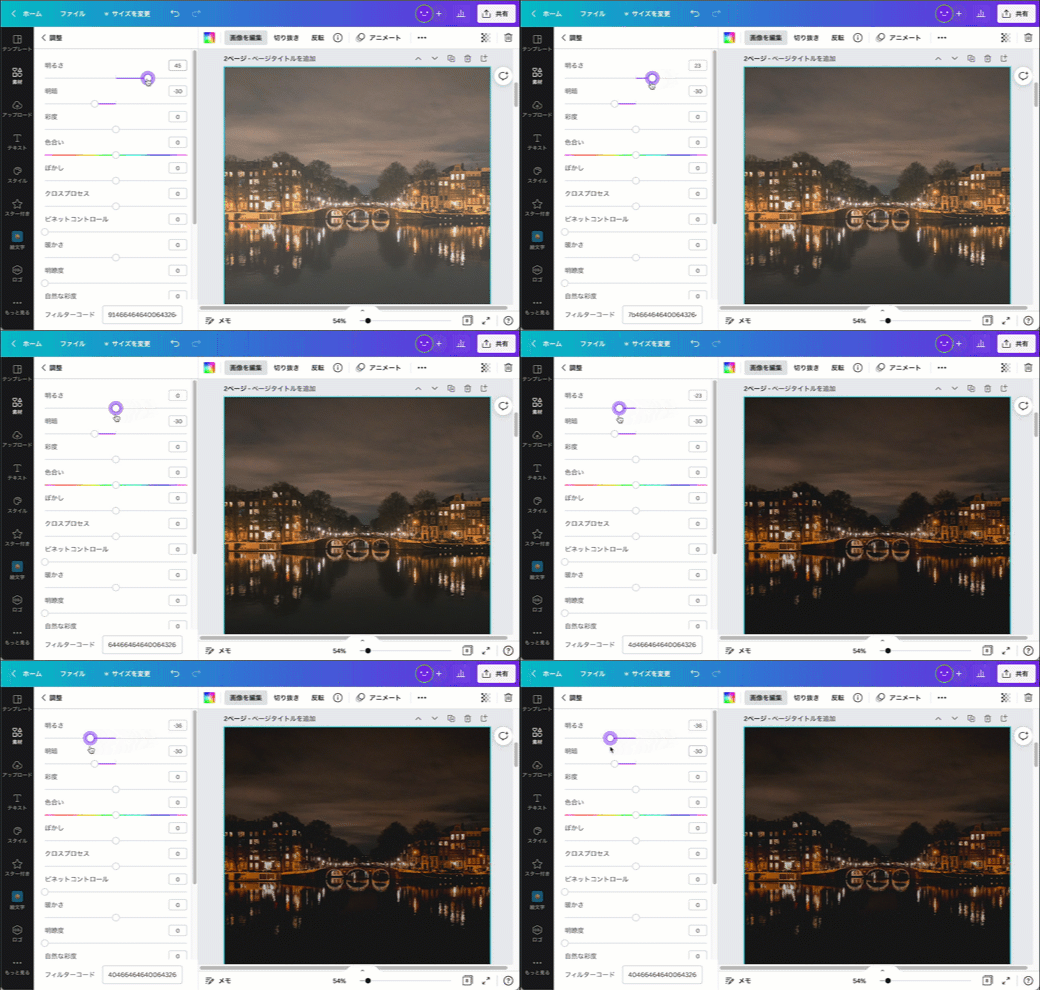
Canvaでは、簡単なマニュアル操作で明暗を調整できるようになっています。[画像を編集]メニューを選ぶと、[調整]メニューが表示されます。全ての調整メニューを表示するには、調整メニューの横に表示される[すべて表示]を選びます。スライダーを移動させるだけで、明暗の調整ができるようになっています。また、[フィルターコード]を保存しておけば、他の写真を同じように加工することが可能です。マニュアル操作で明暗を調整する際は、まずは明暗、明るさ、ハイライト、影付きを調整してみてください。
明暗機能と相性バツグンの、写真加工機能

明暗機能と相性が良い、写真の加工機能も揃っています。オートフォーカス機能を使えば、写真背景だけを自動的にぼかすことができます。画像を選択したら、[オートフォーカス]を選びます。マニュアル操作で、ぼかし加工の強度、ぼかす背景の調整が可能です。他にも、自動補正機能は、くすんだ写真の色を鮮やかに仕上げます。フェイスレタッチ機能は、自動で顔を判別して、肌の質感、歯の白さ、赤目などを補正します。もちろん、明暗調整機能と一緒に使えるようになっています。
明暗調整をした写真を、きれいに印刷できます

Canvaなら、高画質データをダウンロードできるので、明暗を調整した写真も色鮮やかに印刷できます。塗り足しやトリムマーク(トンボ)を付けた印刷データも作れるので、デザインをきれいに断裁するのも簡単です。高品質の印刷や、大量印刷が必要な場合は、Canvaプリントをご利用ください。送料無料で、プロ品質の印刷をお届けします。高品質用紙の選択、仕上がり(コーティング)などカスタマイズできるようになっています。
明暗調整をした写真を、簡単にSNSに投稿できます

Canvaなら、明暗調整した写真をInstagramなどのSNSに簡単に投稿できるようになっています。デザイン編集画面から投稿できるのはもちろんのこと、コンテンツプランナーを使って投稿の予約もできます。コンテンツプランナーでは、カレンダーを見ながら、デザイン編集画面を開かずに投稿予約ができるようになっています。投稿日の変更も簡単です。カレンダーから投稿をドラッグ&ドロップするだけで、投稿日を変更できます。もちろん、ダウンロードしてから投稿することも可能です。
Canvaを使った明暗調整の仕方


明暗調整に関するよくある質問
- はい。無料で写真の明暗を調整できるようになっています。
- フィルターでの明暗調整、明るさ・影・鮮やかさのマニュアル調整などの機能が備わっています。
- SNS投稿の画像、メッセージカード、ポスター、YouTube動画など、さまざまなデザインを作れます。テンプレートを使えば、おしゃれなデザインもあっという間に完成します。
- はい、使えます。一部の機能は有料ですが、無料で多くの機能を使えます。無料のテンプレートや素材(画像・動画・イラスト・オーディオ素材など)も豊富にご用意しております。
- パソコン、スマホ、タブレットなどでお使いいただけます。作成したデザインはクラウドに保存されるので、どのデバイスからでも編集を続けることができます。

高木 和子