- 写真をイラスト化する
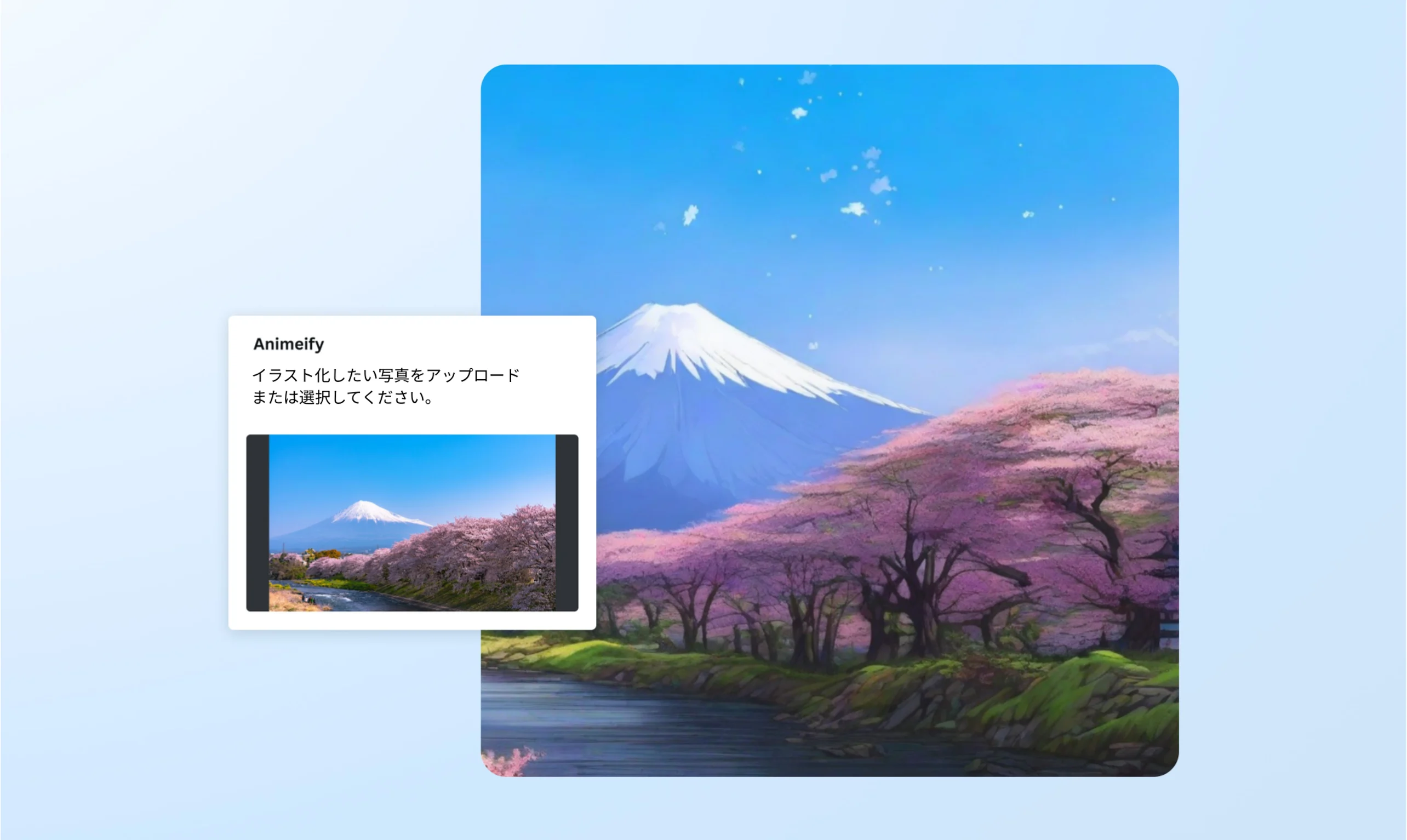
写真をイラスト化 – 無料でAIがイラスト風に変換
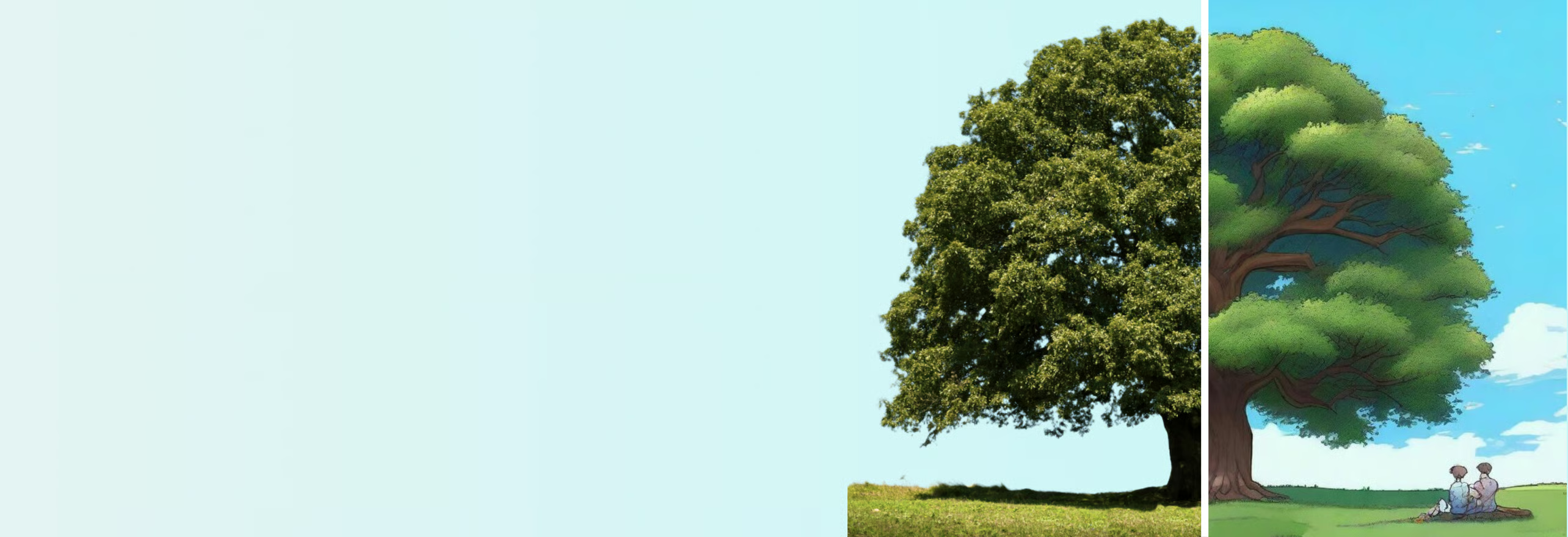
画像をアップロードするだけで、AIが自動的に写真をイラスト化できます。無料アプリを使って、写真をアニメ風・漫画風・3D風などのイラスト風に変換しましょう。
ここにドロップしてください
Canvaのアップロード形式と要件についてご覧ください。コンテンツがどのように使用されるかは、プライバシーポリシーで確認することができます。
写真をイラスト化する方法
写真をアップロード
ページ上部の[画像をアップロードする]から、イラスト化したい写真をアップロードする。
イラスト化したいタッチ・テイストを選択
アプリ内で、アニメ風・漫画風・水彩画・3D調など、イラスト化したいスタイルを選択します。
イラスト化した画像を保存
AIがイラスト化を完了すると、画面上に変換後の画像が表示されます。JPGやPNG形式などの高画質でダウンロード可能。
Canva AIで写真をイラスト風に簡単変換


Canva AI(新しいタブまたはウィンドウで開く)に写真をアップロードして、「写真をイラストにして」と指示するだけで簡単にイラスト風の画像に変換できます。Canva AIと会話しながら「アニメ風にしたい」「背景をシンプルにしたい」「線画風にしたい」など追加の指示を出すことで、生成結果を自分のイメージに近づけられます。
変換後の画像はCanva上でそのまま編集でき、文字や背景、素材を追加してオリジナルのデザインに仕上げられます。
アニメ風・3D・水彩画など豊富なテイストから選べる


Canva内には、画像をイラスト化できるアプリが豊富にあります。
- Animeify(新しいタブまたはウィンドウで開く):鮮やか、クラシック、ソフトなどのテイストから選べて無料でイラスト化できる
- Cartoonify(新しいタブまたはウィンドウで開く):具体的な指示をテキストで入力できるので、イメージに近いイラスト化ができる
- Photo to Cartoon(新しいタブまたはウィンドウで開く):アニメ風、3D、映画、ピクセルなどの豊富なスタイルから選べる
さらに、お手持ちの写真をもとにミニキャラ・ちびキャラが作れるアプリ(新しいタブまたはウィンドウで開く)もおすすめです。
イラスト化した写真を使ってデザインを作成

イラスト化した画像は、そのままSNS用アイコン(新しいタブまたはウィンドウで開く)やバナー(新しいタブまたはウィンドウで開く)、名刺作成(新しいタブまたはウィンドウで開く)、YouTubeサムネイル(新しいタブまたはウィンドウで開く)など、あらゆるデザインに利用できます。Canvaには数百万点以上の無料テンプレートがあるため、イラスト化した写真を配置するだけで、完成度の高いデザインが作れます。
イラスト化した写真をただ保存するだけではなく、「デザインとして活用するところまで完結できる」点が、Canvaが選ばれる理由です。
Canvaの生成AIで思い通りのイラストを生成

CanvaのAI画像生成(新しいタブまたはウィンドウで開く)を使えば、写真をイラスト化するだけでなく、テキスト入力から完全オリジナルのイラストを作ることも可能です。「水彩風の猫のキャラクター」「アニメ調の日本人女性」など、文章で指示するだけで新しいイラストをAIが自動生成(新しいタブまたはウィンドウで開く)できます。
また、Canvaの生成AI(新しいタブまたはウィンドウで開く)は複数パターンのイラスト案を自動で提示してくれるため、イメージが固まっていない段階でも、デザイン制作のヒントを得ながら編集を進められます。
無料で写真をイラスト化する方法


写真をイラスト化に関する質問
はい。Canvaでは、無料プランでもCanva AI機能を利用できます。ただし、プランによってAIの利用枠が異なります。詳細は、料金プランをご確認ください。
▼プラン別のAI利用枠の目安
AI利用枠は、以下に記載されたAI機能全体で共通のものです。利用枠は毎月リセットされます。- Canva(無料版): 標準モデルで最大200回、高品質モデルで最大20回利用可能。最高品質モデルは利用できません。
- Canvaプロ: 標準モデルを最大2,000回、または高品質モデルを最大200回、あるいは最高品質モデルを最大20回利用可能
- Canvaビジネス: 標準モデルを最大4,000回、または高品質モデルを最大400回、あるいは最高品質モデルを最大40回利用可能
- Canvaエンタープライズ: 標準モデルを最大4,000回、または高品質モデルを最大400回、あるいは最高品質モデルを最大40回利用可能
- 可能です。 Canvaには、アニメ風・漫画風・水彩画・3Dタッチ など、複数のテイストが用意されており、写真をアップロードしてスタイルを選択するだけで自動変換されます。
- はい、無料でご利用いただけます。ただし、一度に使える回数には制限があり、一定時間が経つと再度無料で利用可能になります。継続して使用したい場合は、必要に応じてクレジットを購入して使い続けることも可能です。
- はい、インストール不要です。 CanvaはWebブラウザ上で動作するため、PC・スマホどちらでもアプリなしでイラスト化ができます。 もちろん、スマホアプリ版Canvaを使うことも可能なので、どちらの環境でも自由に編集できます。
- Canvaは無料プランと有料プランがありますが、写真のイラスト化は無料プランでも利用可能です。テンプレートや素材数に制限はあるものの、基本的な写真加工・イラスト化で困ることはありません。必要に応じてCanvaプロ(有料プラン)にアップグレードすれば、追加素材や高度な編集機能も使用できます。
- CanvaはPC・スマートフォン・タブレットのすべての主要デバイスに対応しています。ブラウザだけでなく、iOS・Androidの公式アプリも提供されており、スマホやタブレットからも編集できます。
- 作成した画像は、PNG、JPG、PDFなどの複数の形式で保存できます。