Canva के अपलोड फ़ॉर्मेट और ज़रूरी चीज़ों के बारे में जानें. हमारी गोपनीयता नीति में देखें कि हम आपके कॉन्टेंट का उपयोग कैसे करते हैं.
कुछ ही पलों में अपनी एक्सेल शीट को साफ, सुरक्षित और शेयर करने लायक PDF फाइल में बदलें। रिपोर्ट, शेड्यूल, इनवॉइस, असाइनमेंट और दूसरे दस्तावेज़ों को रिव्यू या प्रिंट के लिए तैयार रखें।
ये दमदार दस्तावेज़ एडिटिंग टूल्स आज़माएँ
PDF आदि को एडिट और कन्वर्ट करें। आपके लिए आवश्यक सभी PDF एडिटिंग टूल!
एक्सेल को पीडीएफ में कैसे बदलें । Excel ko PDF me kaise convert kare
अपनी Excel फाइल अपलोड करें
“अपनी फाइल अपलोड करें” बटन पर क्लिक करें या अपनी फाइल को आसानी से सेक्शन में ड्रैग और ड्रॉप करें।
डिजाइन एडिट करें
Canva के आसान एडिटर की मदद से अपनी स्प्रेडशीट में छोटे-मोटे बदलाव करें।
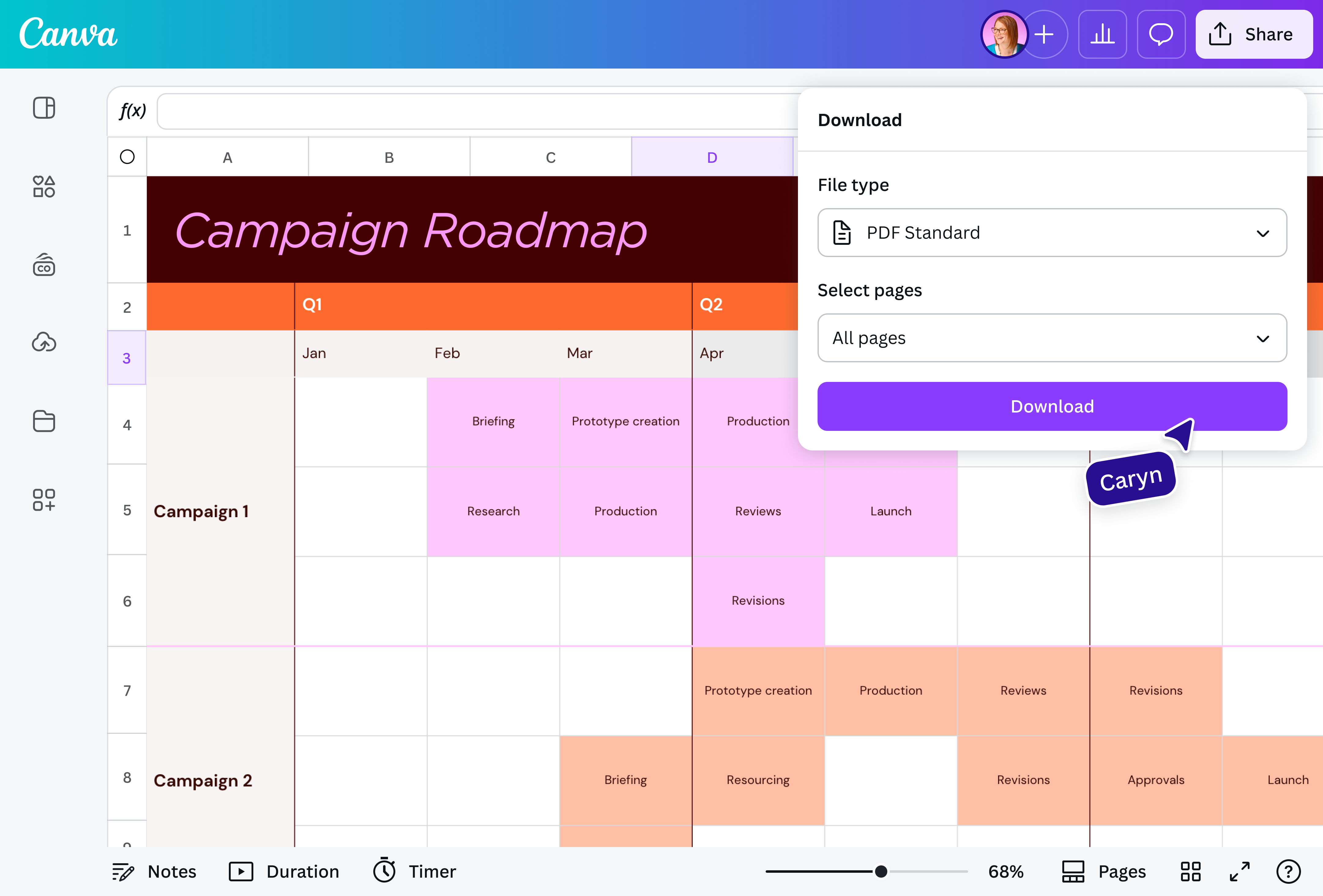
PDF डाउनलोड करें
फाइल को फ्री में Excel से PDF में कन्वर्ट करने के लिए उसे PDF फाइल के रूप में डाउनलोड करें।
शेयर करने लायक PDF फाइलें तेज़ी से बनाएं
काम के शेड्यूल, टाइमटेबल(नए टैब या विंडो में खुलता है), फाइनेंशियल रिपोर्ट और इनवॉइस अक्सर एक्सेल शीट में बनते हैं, लेकिन उन्हें शेयर या प्रिंट करने के लिए PDF फॉर्मेट ज़्यादा आसान होता है। Canva के ऑनलाइन एक्सेल टू पीडीएफ कन्वर्टर को मोबाइल, लैपटॉप (laptop me Excel file ko PDF kaise banaye) या कंप्यूटर से कभी भी, कहीं भी एक्सेस करें और अपनी फाइल को बिना अलग सॉफ्टवेयर डाउनलोड किए प्रोफेशनल पीडीएफ फाइल में बदलें (Excel se PDF kaise banaye)। फिर उसे रिव्यू, प्रिंट या शेयर करने के लिए तैयार रखें, ताकि कोई भी उसे आसानी से खोल सके, चाहे उसके डिवाइस में Excel हो या नहीं।
भरोसेमंद तरीके से एक्सेल को पीडीएफ में बदलें
Excel से PDF बनाने के लिए ऑनलाइन कई कन्वर्टर मिल जाते हैं, लेकिन कई बार सही बटन ढूंढने से पहले ही पॉप-अप, भ्रामक विज्ञापन या अनजान लिंक सामने आ जाते हैं। Canva में फाइल कन्वर्ट करने का रास्ता साफ और भरोसेमंद रहता है। यहां आप एक साफ-सुथरी जगह पर अपनी Excel शीट अपलोड करके उसे पीडीएफ फाइल में बदल सकते हैं (Excel sheet ko PDF mein kaise convert karen)।
सुरक्षा यहीं खत्म नहीं होती। PDF बनने के बाद आपकी शीट का डेटा, लेआउट और जरूरी जानकारी अपनी जगह पर रहती है, ताकि कोई गलती से उसमें बदलाव न कर दे। बजट शीट, कंप्लायंस रिपोर्ट, इनवॉइस(नए टैब या विंडो में खुलता है) या प्रोजेक्ट ट्रैकर जैसी कॉन्फिडेंशियल फाइलों के लिए Canva में पासवर्ड प्रोटेक्शन भी जोड़ सकते हैं। इससे आपके दस्तावेज़(नए टैब या विंडो में खुलता है) सुरक्षित और व्यवस्थित रहते हैं।
Excel ko PDF banaye aur print-ready file paye
Excel शीट को PDF फाइल में बदलते समय सबसे बड़ी चिंता यही होती है कि कहीं रो कट न जाएं, कॉलम इधर-उधर न दिखें या फ्लोचार्ट(नए टैब या विंडो में खुलता है) और फोटो गलत जगह पर न आ जाएं। Canva पर यह चिंता छोड़ें। सबसे पहले अपनी शीट(नए टैब या विंडो में खुलता है) की फाइल को व्यवस्थित करें और लेआउट तैयार रखें। फिर पेज ओरिएंटेशन बदलें, मार्जिन एडजस्ट करें और जरूरत हो, तो कई टैब्स को एक ही डॉक्यूमेंट में रखें। फाइनेंशियल समरी, क्लास लिस्ट, प्रोजेक्ट प्लान, स्टॉक सूची(नए टैब या विंडो में खुलता है) या सेल्स डेटा, जो भी काम हो, Canva का एक्सेल टू पीडीएफ कन्वर्टर (excel sheet ko PDF mein kaise convert karen) आपकी फॉर्मेटिंग और लेआउट को बरकरार रखने में मदद करता है। इससे आपकी एक्सेल फाइल साफ, प्रोफेशनल और प्रिंटिंग के लिए तैयार पीडीएफ फाइल बन जाती है।
PDF एडिट करें, सुरक्षित रखें और टीम के साथ शेयर करें
खर्चों की रिपोर्ट से लेकर HR टीम की अटेंडेंस शीट तक, अलग-अलग तरह की PDF फाइलों को Canva में और बेहतर बनाया जा सकता है। Canva प्रो में मैजिक राइट(नए टैब या विंडो में खुलता है) से छोटी समरी तैयार करें, मैजिक चार्ट्स से डेटा को विज़ुअल रूप दें और मैजिक इनसाइट्स से जरूरी ट्रेंड्स पेश करें। PDF को दूसरी भाषा में भेजना हो, तो PDF ट्रांसलेटर(नए टैब या विंडो में खुलता है) की मदद से उसे हिंदी (Excel to PDF in hindi), अंग्रेज़ी या अपनी पसंद की भाषा में बदलें। टीम के साथ काम कर रहे हैं, तो लिंक शेयर करें ताकि सभी एक ही जगह रिव्यू और कमेंट कर सकें।
एक्सेल टू पीडीएफ कैसे कन्वर्ट करें । Excel sheet ko PDF kaise banaye
अक्सर पूछे जाने वाले प्रश्न
MS Excel में अपनी स्प्रेडशीट खोलें। फिर फाइल मेन्यू में जाएं, सेव ऐज या एक्सपोर्ट चुनें और फॉर्मेट में PDF सिलेक्ट करें। कुछ ही क्लिक में आपकी Excel वर्कबुक शेयर या प्रिंट करने के लिए तैयार PDF फाइल बन जाती है।
Excel को PDF में कन्वर्ट करते समय ये आम समस्याएं आ सकती हैं:
कॉलम या रो कट जाना
चार्ट या फोटो गलत जगह दिखना
मार्जिन की वजह से टेक्स्ट बाहर निकलना
छिपी हुई शीट शामिल न होना या खाली पेज दिखना
मैक्रो या खास फॉर्मेटिंग सही तरह से सपोर्ट न होना
इनमें से ज़्यादातर दिक्कतों से बचने के लिए PDF सेव करने से पहले लेआउट, प्रिंट प्रीव्यू और पेज सेटिंग्स चेक करें।
फॉर्मेटिंग खोए बिना Excel को PDF में कन्वर्ट करने के लिए कन्वर्ट करने से पहले अपनी स्प्रेडशीट एक बार ध्यान से देख लें। कॉलम की चौड़ाई, रो की ऊंचाई और पेज ब्रेक एडजस्ट करें। यहां प्रिंट प्रीव्यू या पेज लेआउट काफी काम आता है, क्योंकि इससे आप देख सकते हैं कि आपकी फाइनल शीट कैसी दिखेगी।
सेव या एक्सपोर्ट करते समय ऐसा ऑप्शन चुनें जिसमें पूरी वर्कबुक या चुनी हुई शीट शामिल हो। अगर आप XLSX फॉर्मेट के साथ काम कर रहे हैं, तो यही बातें लागू होती हैं। स्केलिंग, मार्जिन और ओरिएंटेशन चेक करें, ताकि सब कुछ अपनी सही जगह पर रहे। Canva में जब आप फाइल को Excel से PDF में कन्वर्ट करते हैं, तो फॉर्मेटिंग और लेआउट बरकरार रहती है, ताकि आपकी फाइल प्रिंट के लिए तैयार रहे।
Excel में पेज को पोर्ट्रेट या लैंडस्केप में सेट करने के लिए पेज लेआउट या प्रिंट सेटअप में जाएं। फिर अपनी पसंद का ओरिएंटेशन चुनें, मार्जिन एडजस्ट करें और कंटेंट को पेज में फिट करने के लिए स्केल करें। इसके बाद फाइल को PDF के रूप में एक्सपोर्ट या सेव करें। आपका लेआउट उसी तरह रहेगा, जैसे आपने सेट किया था।
अगर आप अपनी वर्कबुक के सभी टैब्स को एक ही PDF में रखना चाहते हैं, तो ज़्यादातर टूल्स हर शीट को अलग पेज में बदल देते हैं। अपनी वर्कबुक खोलें या अपलोड करें, आउटपुट के रूप में PDF चुनें और सभी टैब्स फाइनल डॉक्यूमेंट में अलग-अलग पेज के रूप में दिखाई देंगे।
काम की बात: पहले अपने टैब्स का क्रम चेक कर लें, क्योंकि PDF उसी क्रम को फॉलो करेगी। अगर बाद में पेजों का क्रम बदलना हो, तो कन्वर्जन के बाद PDF को व्यवस्थित कर सकते हैं।
Canva का एक्सेल टू पीडीएफ कन्वर्टर मोबाइल, लैपटॉप, कंप्यूटर और टैबलेट जैसे किसी भी डिवाइस पर काम करता है। मोबाइल से Excel शीट को PDF में बदलने के लिए Canva ऐप खोलें और अपनी Excel फाइल अपलोड करें।
फाइल तैयार होने के बाद ऊपर दाईं ओर शेयर करें पर टैप करें, फिर डाउनलोड करें चुनें। फाइल को PDF फॉर्मेट में डाउनलोड करें और उसे अपने फोन में सेव करें, ईमेल में अटैच करें, WhatsApp पर भेजें या जरूरत के हिसाब से शेयर करें।
डिज़ाइन बनाने के लिए @canva एक लाजवाब टूल है। Canva पर काम करना इतना सहज है कि एक बार काम शुरू करने के बाद रुकने का मन ही नहीं करता है। इसकी आदत लग जाती है और बड़ा काम का है। आगे बढ़ते रहो Canva।
@navneet4
@canva आपकी ज़रूरत की किसी भी चीज़ को डिज़ाइन करने के लिए एक ज़बर्दस्त ऐप है! टेम्प्लेट्स, फ़ॉन्ट और रंगों का बड़ा कलेक्शन; अनगिनत विकल्प आपकी उंगलियों की पहुँच में; एडिटिंग और भेजना/शेयर करना भी आसान। सबसे अच्छा ऐप जो मैंने बहुत दिनों तक तक उपयोग किया है। यदि आपने इसे नहीं आज़माया है... इसे आज़माएँ!
@SpotOnDomain
"मुझे नहीं पता कि @canva के बिना मैं कहाँ था। यहाँ पर किसी भी सोशल मीडिया प्लेटफ़ॉर्म के लिए सबसे शानदार ग्राफ़िक्स हैं।" चाहे वह YouTube थंबनेल हो, Instagram पोस्ट हो या जो भी कुछ आप बनाना चाहें। @canva आपके लिए विज़ुअलाइज़ेशन की प्रोसेस को आसान बना सकता है।
@IGchef_andrewb
ओह माई गॉड, आई लव यू दोस्तों! धन्यवाद, मेरे लिए आपके टेम्प्लेट्स उपयोग करना आसान बनाने के लिए। बहुत बड़ा कलेक्शन है और आपकी साइट और ऐप का उपयोग करना और इनमें नेविगेट करना बहुत आसान है !!!
@curlyfrosista
@canva ज़िंदगी बदलने वाला टूल है! अब तक की मेरी देखी हुई सबसे अच्छी वेबसाइटों में से एक। मैं इसे कम्युनिटी के साथ किए गए अपने काम को दिखाने के लिए उपयोग करती हूँ और यह मुझे हमेशा चकित कर देता है! इसके विकास में आपके द्वारा लगाए गए सभी प्यार और प्रयास के लिए धन्यवाद! #canvadesigns