チラシ作成やフライヤー制作が無料のチラシ作成アプリ


使いやすいドラッグ&ドロップエディター
プロがデザインした100万以上のテンプレート
AIでコンテンツとメディアを生成
他の人を招待して同時にデザイン
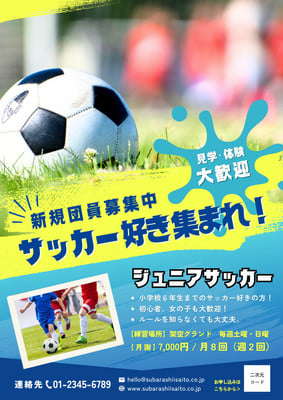
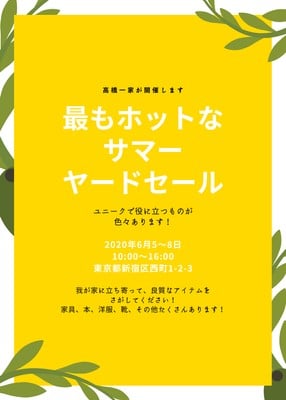
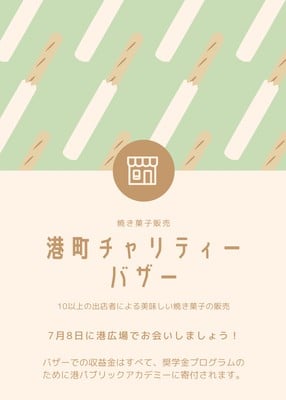
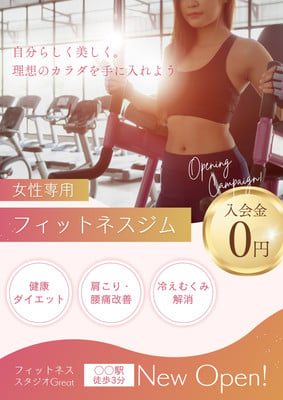
テンプレートを選ぶだけでおしゃれなチラシデザインが完成
チラシを一からデザインしようとすると、レイアウトや配色、フォント選びに迷ってしまうことがあります。Canva(キャンバ)なら、あらかじめ用意されたチラシテンプレートを選ぶだけで、デザイン初心者でもおしゃれなチラシやフライヤーを簡単に作成できます。
チラシテンプレート(新しいタブまたはウィンドウで開く)はそのまま使うだけでなく、色やフォント、写真、イラスト、アイコンなどを自由に編集できます。たとえば、店舗のロゴを入れたり、キャンペーン内容を目立たせたり、QRコードを追加して予約ページやSNSに誘導したりすることも可能です。デザインの知識がなくても、テンプレートをベースにすることで、見やすく伝わりやすいチラシを短時間で作成できます。
また、CanvaはパソコンだけでなくスマホアプリやWebブラウザからも編集できるため、外出先でチラシの内容を修正したいときにも便利です。

チラシ作成アプリCanvaでできること
Canvaは、チラシのデザイン作成から保存、共有、印刷までをまとめて行えるチラシ作成アプリです。ここからは、Canvaでチラシを作成する特徴・方法をご紹介します。
- 目的・業種別に選べるチラシデザインテンプレート
- 写真・イラスト・アイコン・フォントでチラシを自由にデザイン
- QRコードを追加してWebサイトやSNSへ誘導できる
- Canva AIでチラシの文章作成・画像生成・写真編集を効率化
- 完成したチラシをPDF・PNG・JPGで保存できる
- Canvaプリントやコンビニ印刷でチラシを印刷できる
チラシ・フライヤーの作り方


マジックスタジオ™が登場!CanvaのAIのすべての機能が集結
マジックスタジオ™には、あなたとチームにとって最適なAIツールが揃っており、より簡単に、迅速に、そして創造性が溢れるデザインを作成するのに役立ちます。


目的・業種別に選べるチラシデザインテンプレート
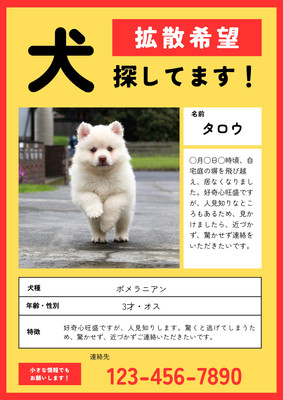
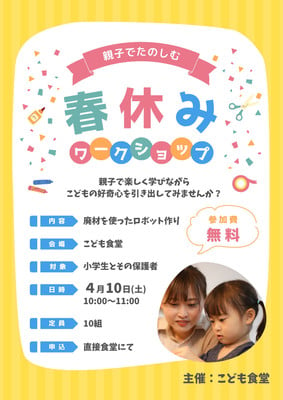
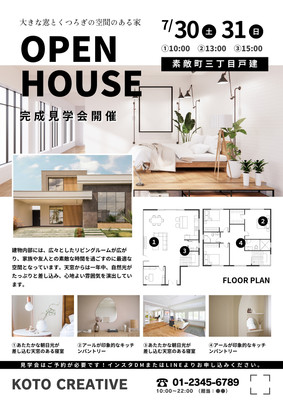
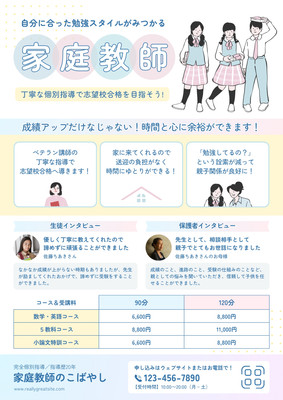
Canvaでは、イベント告知、セール、キャンペーン、店舗オープン、求人募集、学校行事、地域のお知らせなど、さまざまな目的に合わせたチラシデザインテンプレートを選べます。飲食店、美容室、サロン、不動産、教室、ショップ、企業イベントなど、業種に合ったテンプレートも見つけやすいため、チラシ制作が初めての方でも目的に近いデザインから作成を始められます。
チラシを一から作る場合、レイアウトや配色、文字の大きさを考えるだけでも時間がかかります。Canvaなら、あらかじめデザインされたテンプレートを選び、写真や文章を差し替えるだけで、オリジナルのチラシやフライヤーを短時間で作成できます。おしゃれ、シンプル、かわいい、ビジネス向けなど、デザインの雰囲気から選べる点も便利です。
写真・イラスト・アイコン・フォントでチラシを自由にデザイン
Canvaでは、無料で使える素材が1億点以上あります。写真、イラスト、アイコン、図形、フレーム、フォントなどを使って、チラシを自由にデザインしましょう。素材サイトを別に探さなくても、チラシ制作に必要な要素を同じ編集画面内で追加できます。写真やロゴをアップロードして使うこともできるので、店舗やブランドの雰囲気に合わせたチラシ作成にも向いています。
テンプレートをそのまま使うだけでなく、店舗の写真を追加したり、商品画像を目立たせたり、キャンペーン内容に合うイラストを入れたりすることで、よりオリジナリティのあるチラシに仕上げられます。
QRコードを追加してWebサイトやSNSへ誘導できる
紙のチラシだけでは伝えきれない情報も、QRコードを使えば、読み手を詳しいページへスムーズに案内できます。たとえば、飲食店のチラシならメニューや予約ページへ、イベントチラシなら申込フォームや会場案内へ、店舗の販促チラシならキャンペーンページやSNSアカウントへ誘導できます。
Canvaの「動的QRコード(新しいタブまたはウィンドウで開く)」機能を使えば、無料・無制限で安全にQRコードを作成できます。URLを入力するだけで自動生成でき、色や背景も自由にカスタマイズ可能です。
Canva AIでチラシの文章作成・画像生成・写真編集を効率化
Canva AI(新しいタブまたはウィンドウで開く)とは、文章作成(新しいタブまたはウィンドウで開く)、画像生成(新しいタブまたはウィンドウで開く)、デザイン編集(新しいタブまたはウィンドウで開く)などをサポートするCanvaのAI機能です。チラシのキャッチコピーを考えたり、イベント告知文を短くまとめたり、デザインに合う画像を生成したりできるため、チラシ制作の時間をAIで短縮(新しいタブまたはウィンドウで開く)できます。
さらに、「背景透過ツール(新しいタブまたはウィンドウで開く)」で写真の背景を調整したり、「マジック消しゴム(新しいタブまたはウィンドウで開く)」で不要な部分を編集したり、マジックレイヤー(新しいタブまたはウィンドウで開く)で画像の要素をレイヤーごとに分解して編集したり、チラシに使うビジュアルも整えやすくなります。
完成したチラシをPDF・PNG・JPGで保存できる
Canvaで作成したチラシは、用途に合わせてPDF、PNG、JPGなどの形式で保存できます。印刷用にきれいなデータを用意したい場合はPDF、WebサイトやSNSに掲載したい場合はPNGやJPGなど、使い道に合わせてファイル形式を選べるのが便利です。PDFで保存すれば、自宅のプリンターでの印刷も可能です。
Canvaプリントやコンビニ印刷でチラシを印刷できる
完成したチラシは、Canvaプリント(新しいタブまたはウィンドウで開く)で印刷注文したり、コンビニ印刷(新しいタブまたはウィンドウで開く)に連携することも可。Canvaプリントを利用すれば、デザイン画面からそのまま印刷を注文でき、用紙の種類や仕上げ、枚数などを選んでチラシを届けてもらえます。
よくある質問

石坂 俊成