- PDF印刷
PDFを印刷する方法 - 自宅・コンビニ・スマホでかんたん編集・印刷
PDFの印刷は、自宅のプリンターやコンビニのコピー機を使って簡単に行えます。Canvaなら手元にあるPDFの文字修正やレイアウト編集をして、そのまま印刷・予約まで進められます。
ここにドロップしてください
Canvaのアップロード形式と要件についてご覧ください。コンテンツがどのように使用されるかは、プライバシーポリシーで確認することができます。
PDFを印刷する3ステップ
PDFを編集・作成する
Canvaでデザインを作成、または手持ちのPDFをアップロードして編集します。
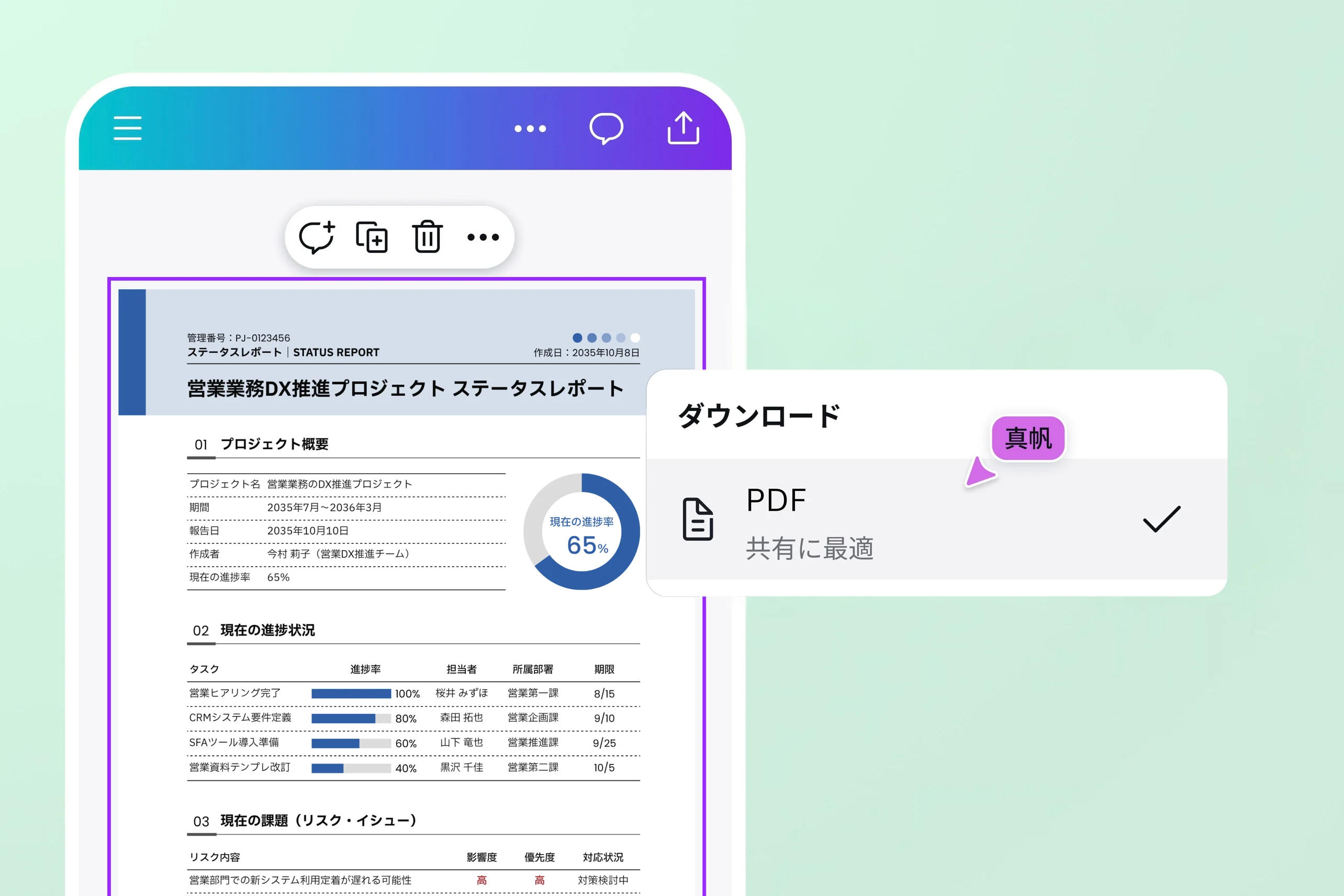
印刷用データで保存する
画面右上の「共有」>「ダウンロード」から「PDF(印刷)」を選択します。
自宅やコンビニで印刷する
自宅のプリンター、またはコンビニのネットプリント機で印刷します。Canvaから直接コンビニ印刷の予約も可能です。
コンビニでPDFをサクッと印刷する方法

コンビニでPDFを印刷したいときは、ネットプリント(セブン‐イレブン)やネットワークプリント(ファミリーマートやローソンなど)から予約が可能です。
PDF編集ツール「Canva(キャンバ)」(新しいタブまたはウィンドウで開く)なら、PDFを作成・編集した画面から、そのままセブン‐イレブンのネットプリントに予約できます(新しいタブまたはウィンドウで開く)。
- 予約番号やQRコードを簡単発行!お店のマルチコピー機で印刷するだけ
- A4の文書・A3のチラシやポスターなどのPDF印刷予約に対応
自宅のプリンターでPDFをそのまま印刷する方法

パソコン(Windows・Mac)でもスマホでも、PDFの印刷はとてもシンプルです。基本的には、PDFファイルを開いて「印刷」ボタンを押し、プリンターに送信するだけで完了します。
自宅のプリンターとお使いのデバイスを接続する必要があります。
- パソコンの場合: Wi-Fiまたはケーブルでプリンターと接続します。
- スマホの場合: プリンターメーカーの専用アプリをダウンロードすると、設定がスムーズです。
※詳しい接続方法や操作手順は、お使いのプリンターの取扱説明書、またはメーカー公式サイトをご確認ください。
PDFがない?画像やチラシをその場ですぐにPDF化!

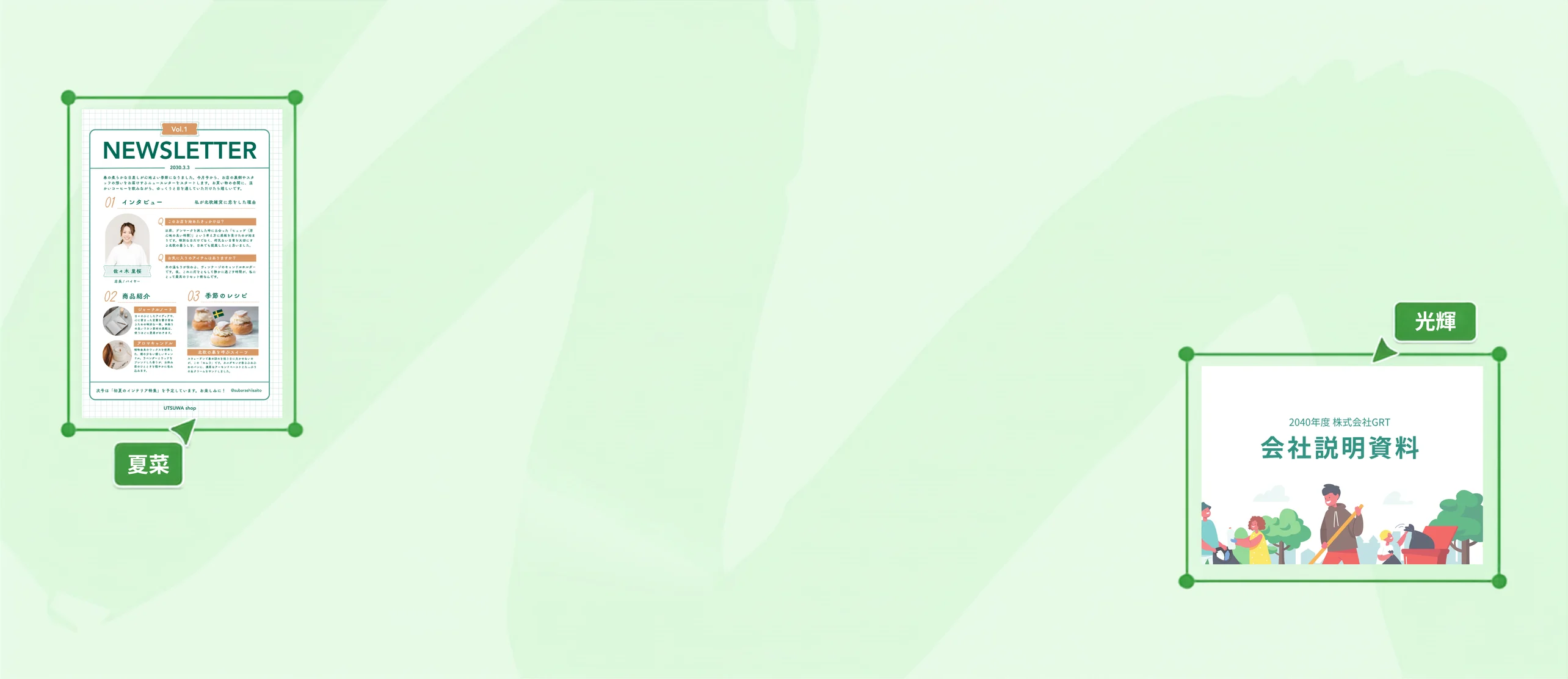
写真やチラシを印刷したいけれど、PDFファイルでない場合もご安心ください。CanvaならPDFへの変換(新しいタブまたはウィンドウで開く)も簡単です。
Canvaを使えば、お持ちの画像や撮影した写真をその場でアップロードし、編集から印刷用PDFへの書き出しまでワンストップで行えます。
データが完成したら、すぐに自宅のプリンターやコンビニで印刷が可能です。
複数のPDFやページも、すっきりまとめて印刷!

複数のPDFはまとめて選択すれば一括印刷が可能ですが、「2枚のPDFを1枚に印刷したい」「複数のPDFページをすっきり並べたい」という時はCanvaがおすすめです。
PDFの結合(新しいタブまたはウィンドウで開く)やPDFページの並び替えなど自由に行え、理想のレイアウトで1枚の印刷用PDFに仕上げられます。
PDFを編集・印刷する方法


よくある質問
- まずは用紙サイズや接続状況を確認してください。印刷ボタンが反応しない・エラーが出るのは、プリンターの接続不良かPDFファイル自体に問題があることが主な原因です。改善しない場合は、Canvaでファイルを再ダウンロードして別のファイルとして保存し直すと印刷できることがあります。
- 印刷時に端が切れてしまうのは、「実際のPDFデータサイズ」と「印刷するプリンターの用紙サイズ」が合っていないことや、プリンターの「余白(印刷できない領域)」の設定が主な原因です。もう一度設定を見直しましょう。
- 印刷設定の「両面印刷」をオンにするだけです。プリンターが対応していない場合は片面ずつ印刷して差し替える必要がありますが、コンビニのマルチコピー機なら両面印刷を選べます。
- PDFの印刷ができない場合、ファイルに編集・印刷制限のパスワードが設定されているケースがあります。パスワードが分かる場合は、セキュリティを解除してから印刷を行なってください。セキュリティ保護は文書作成者の意図によって設定されている場合があります。データの取り扱いには十分ご注意ください。
- A4サイズのPDFをポスターサイズ(A3やA2など)で印刷したい場合、A4サイズで分割印刷して後から貼り合わせる方法があります。より綺麗に仕上げるなら、Canvaなどの編集ツールで最初からポスターサイズにレイアウトを調整(またはサイズ変更)してから印刷用PDFに書き出す方法がおすすめです。
- はい、Canvaは無料プランでも利用可能です。多くの機能は、無料アカウントでも使えますが、一部のプロ機能や素材を使うためには、有料プランにアップグレードする必要があります。
- Canvaプロにアップグレードすると、より高度な機能が利用可能になります。
- 有料素材の無制限利用
- 背景透過ツールの利用
- ブランドキット(フォント・カラーの保存)
- サイズ変更機能
- クラウド容量の拡張
- Canva AIとは、文章やキーワードを入力するだけで、画像・動画・スライドなどのコンテンツ作成をサポートしてくれるCanvaの生成AI機能です。作りたいイメージをテキストで伝えると、AIが自動でビジュアルを生成したり、デザインのアイデアを提案したりしてくれます。 さらに、Canva AIとは会話形式でやり取りできるため、生成された結果を見ながら追加の指示を出して調整できます。デザイン初心者でも、頭の中にあるイメージを簡単に形にできる便利な機能です。

ソフトウェア・SI|その他一般職(ITreviewより引用)