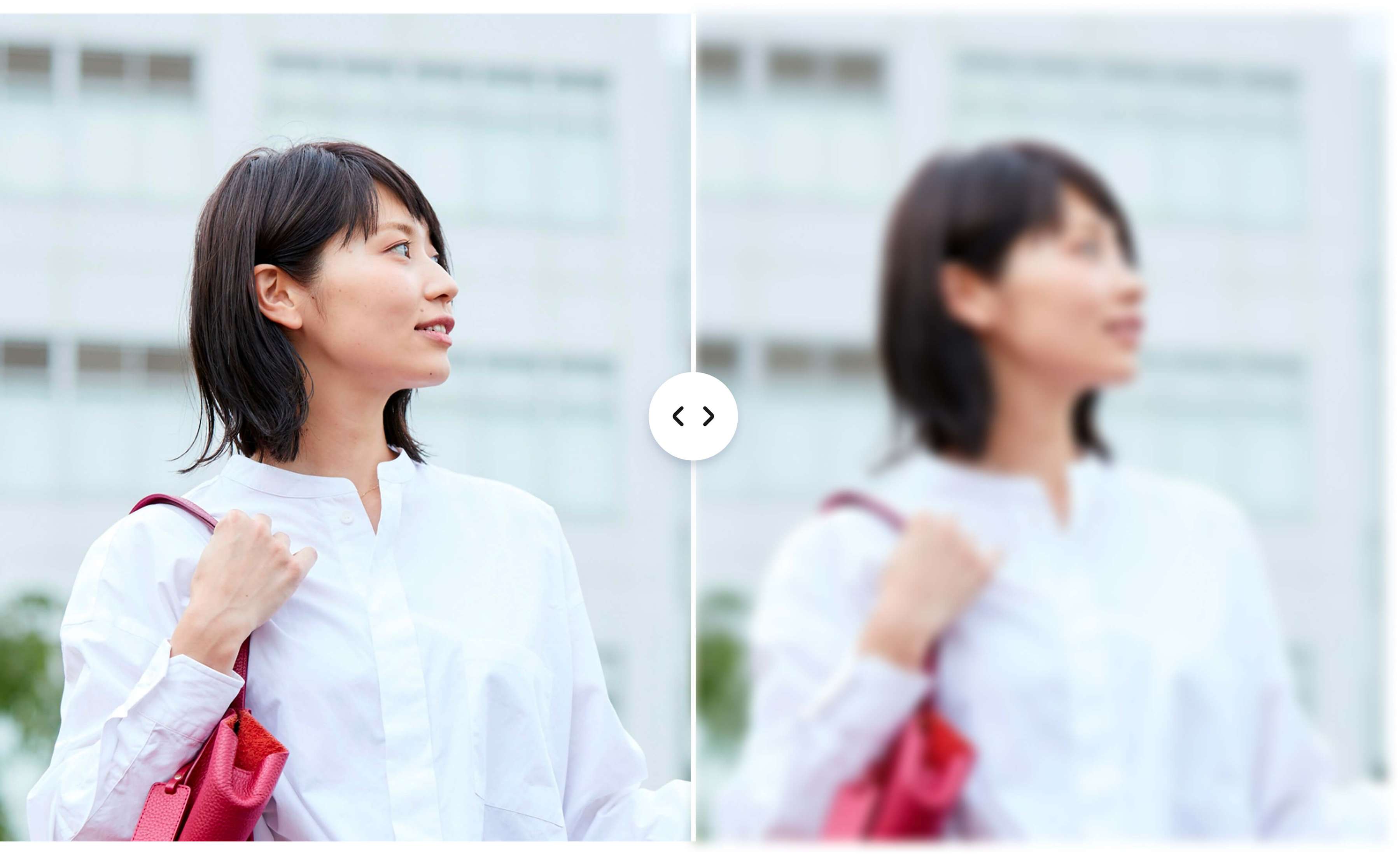
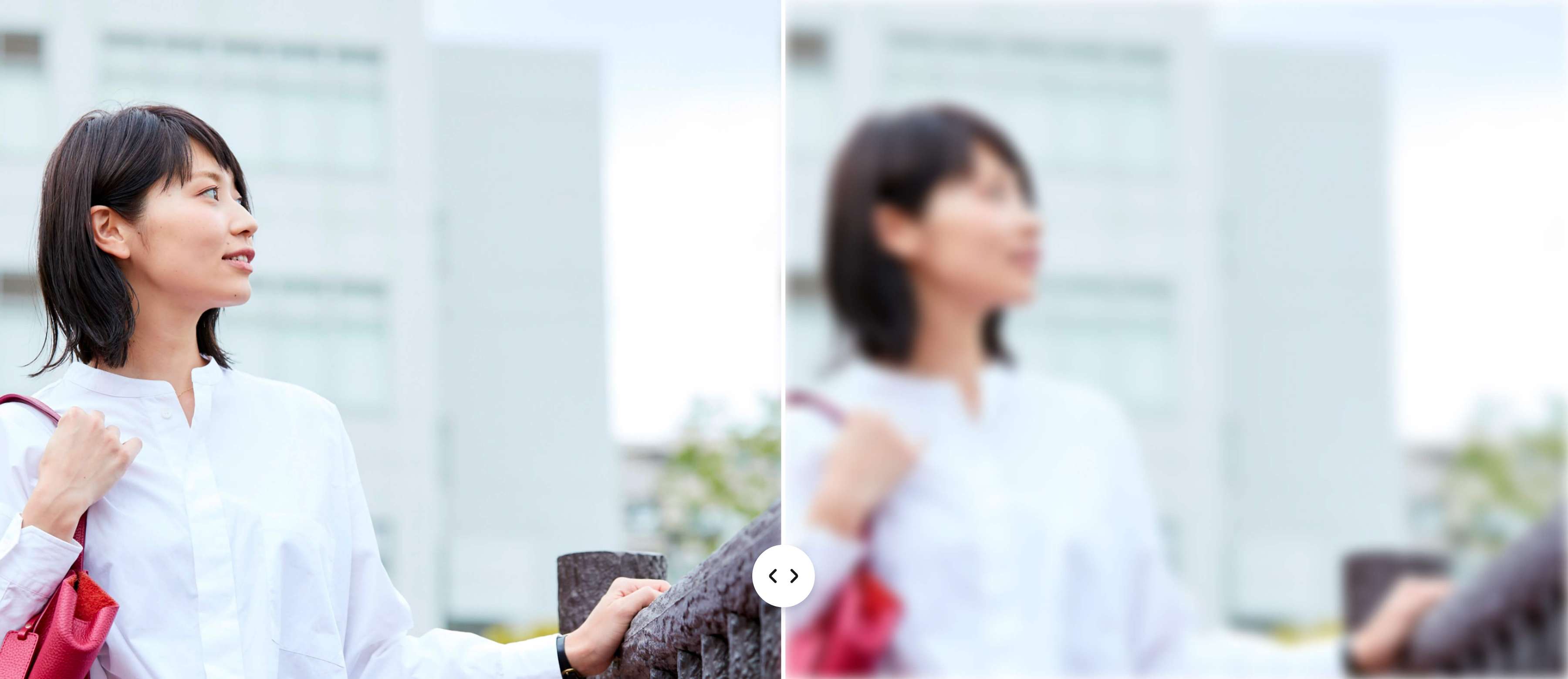
写真のモザイク・ぼかし加工
写真のぼかし・モザイク加工は、顔や個人情報を隠したいときはもちろん、背景をやわらかくして被写体を目立たせたいときにも活用できる便利な編集方法です。
またはここにドロップ
Canvaのアップロード形式と要件について説明します。あなたのコンテンツがどのように使用されるかは、プライバシーポリシーで確認することができます。
写真や画像にぼかし・モザイク加工を入れる方法
1
画像をアップロード
加工したい写真を、パソコンやスマホからCanvaにアップロードします。[画像をアップロード] ボタンを選択し、編集したい写真や画像を選びましょう。
2
写真や画像をぼかす
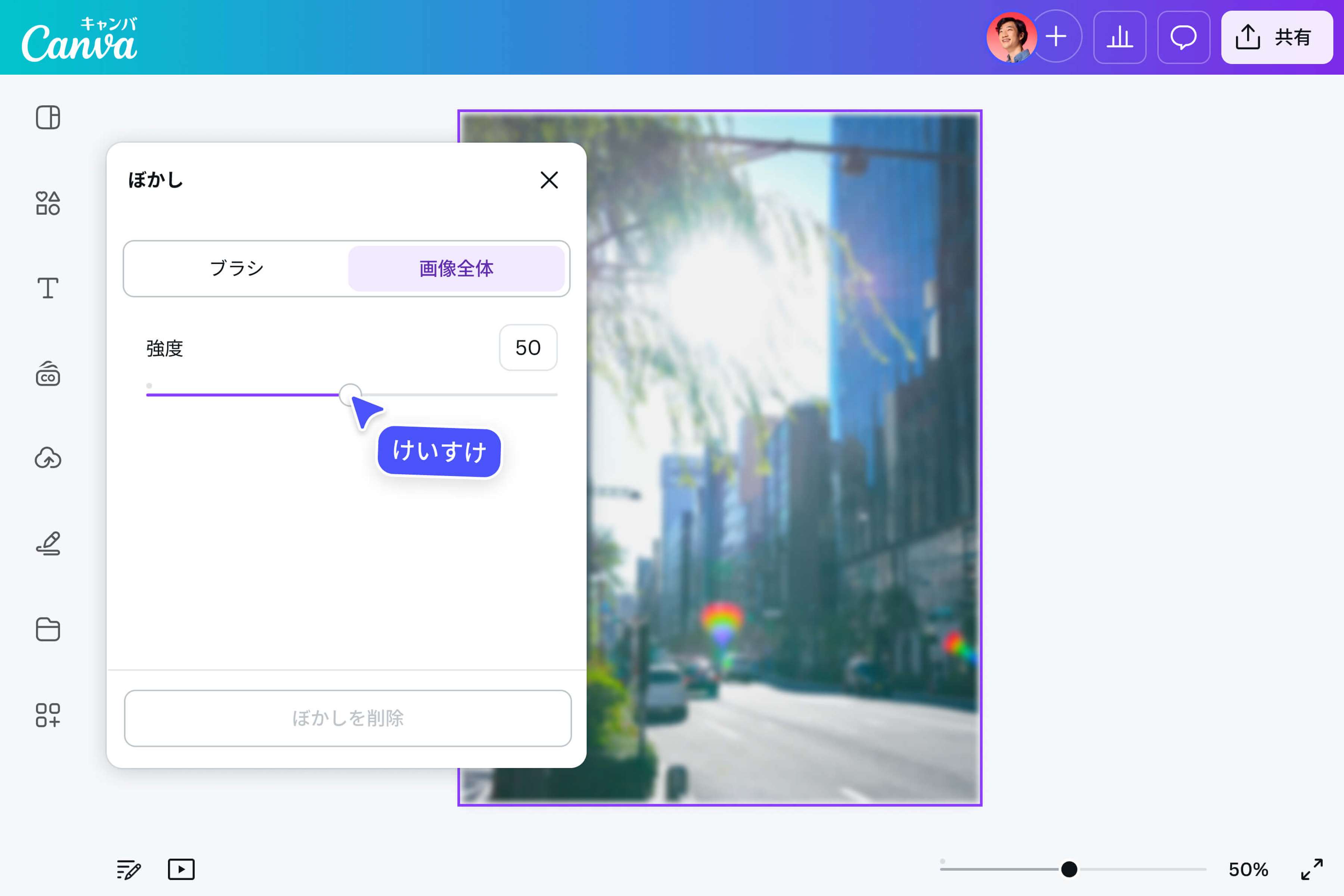
[編集]>[エフェクト] >[ぼかし]をクリックします。[ブラシ]か[画面全体]を選択して、モザイク加工を追加します。
3
デザインをダウンロードする
加工が完了したら、画像をダウンロードします。高解像度のJPGやPNGなどのファイル形式でダウンロード可能です。
無料で使える!写真のぼかし・モザイク加工ツール
写真のぼかし・モザイク加工ツールは、Canvaなら無料で使えます。ソフトのインストールは不要で、ブラウザを開いて写真をアップロードするだけで画像編集を始められます。
無料プランでも、基本的なぼかし加工やモザイク加工に対応しています。
- 写真全体にぼかし効果を適用
- ブラシで一部分だけをぼかす・モザイク加工する
- ぼかしの強さをスライダーで細かく調整
- JPGやPNG形式の高画質でダウンロード
顔だけ隠したい!ブラシで一部分だけぼかし・モザイク加工
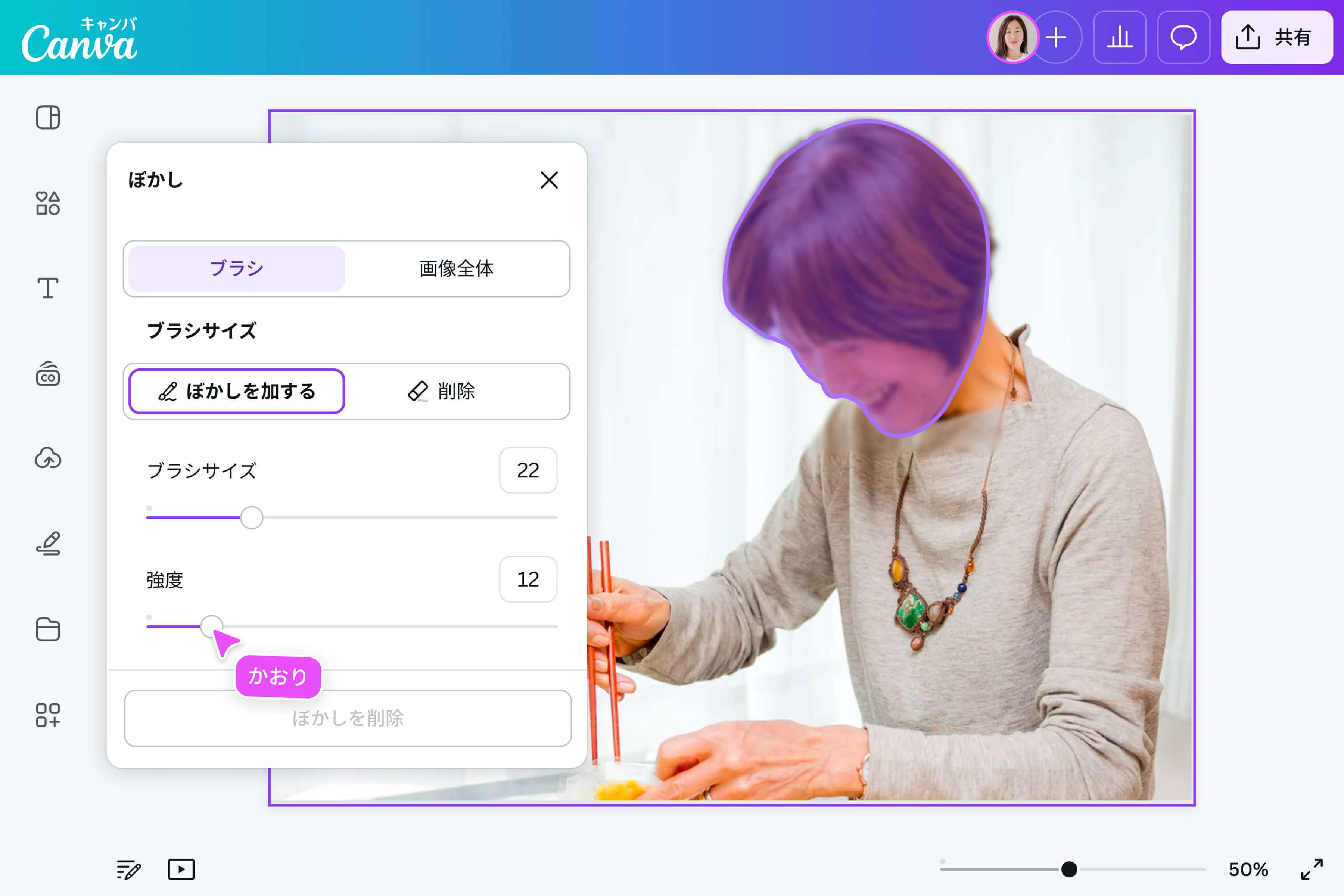
「写真の中の顔だけ隠したい」「ナンバープレートや名札だけ消したい」——そんな顔隠しのニーズに応えるのが、ブラシで一部分だけにかけるぼかし・モザイク加工です。ブラシのサイズを調整でき、ブラシでなぞった箇所だけにぼかし効果を適用できます。
また、ブラシで加工した部分は、ぼかしの強度を細かく調整できます。自然に目立たなくする軽いぼかしから、判別できないレベルまで隠す強いモザイク加工まで、目的に応じて設定可能です。なお、ぼかし・モザイクは「自然に、確実に隠す」ための手法です。スタンプやイラストを使っておしゃれに顔を隠したい場合は、顔隠し機能もあわせてご覧ください。
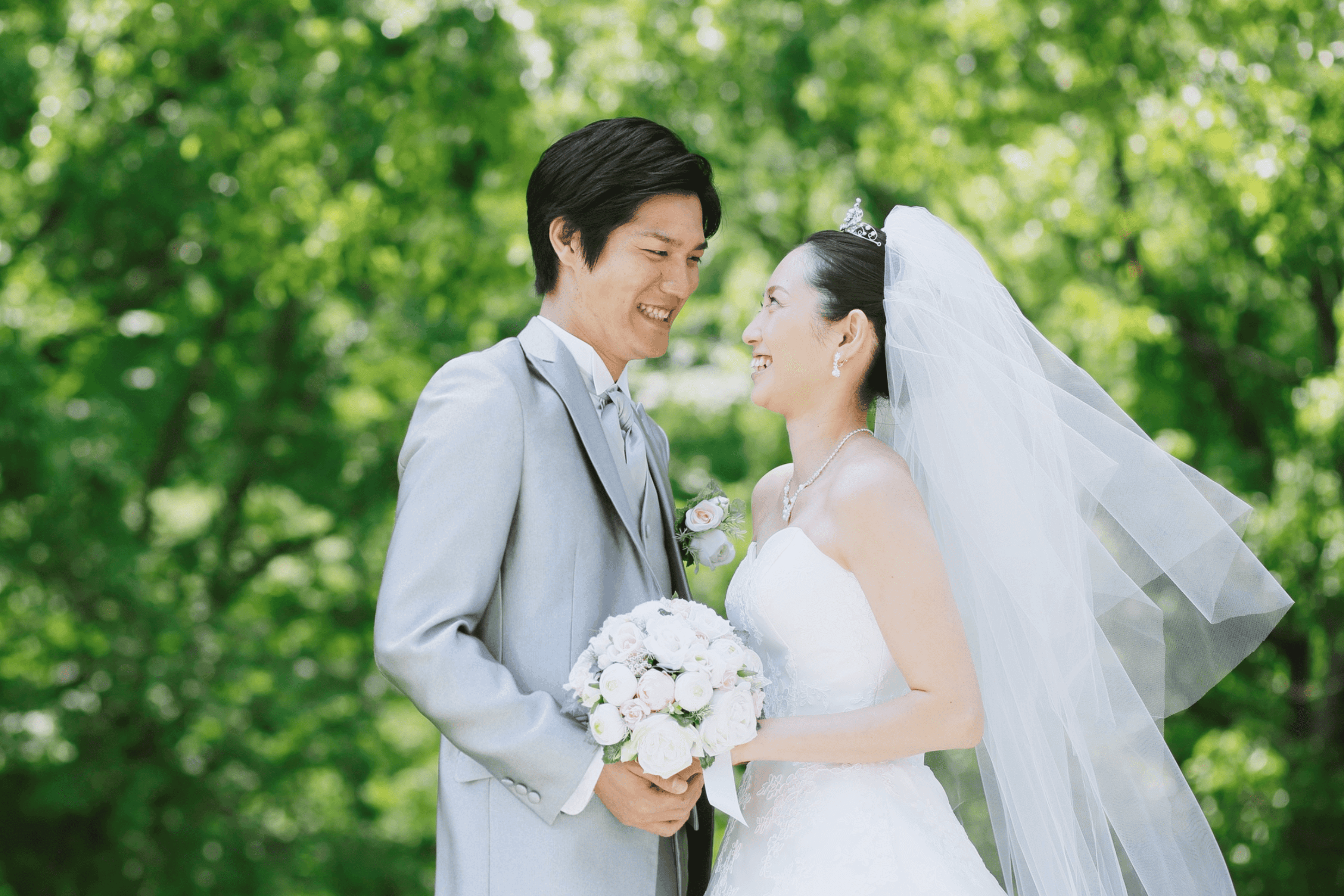
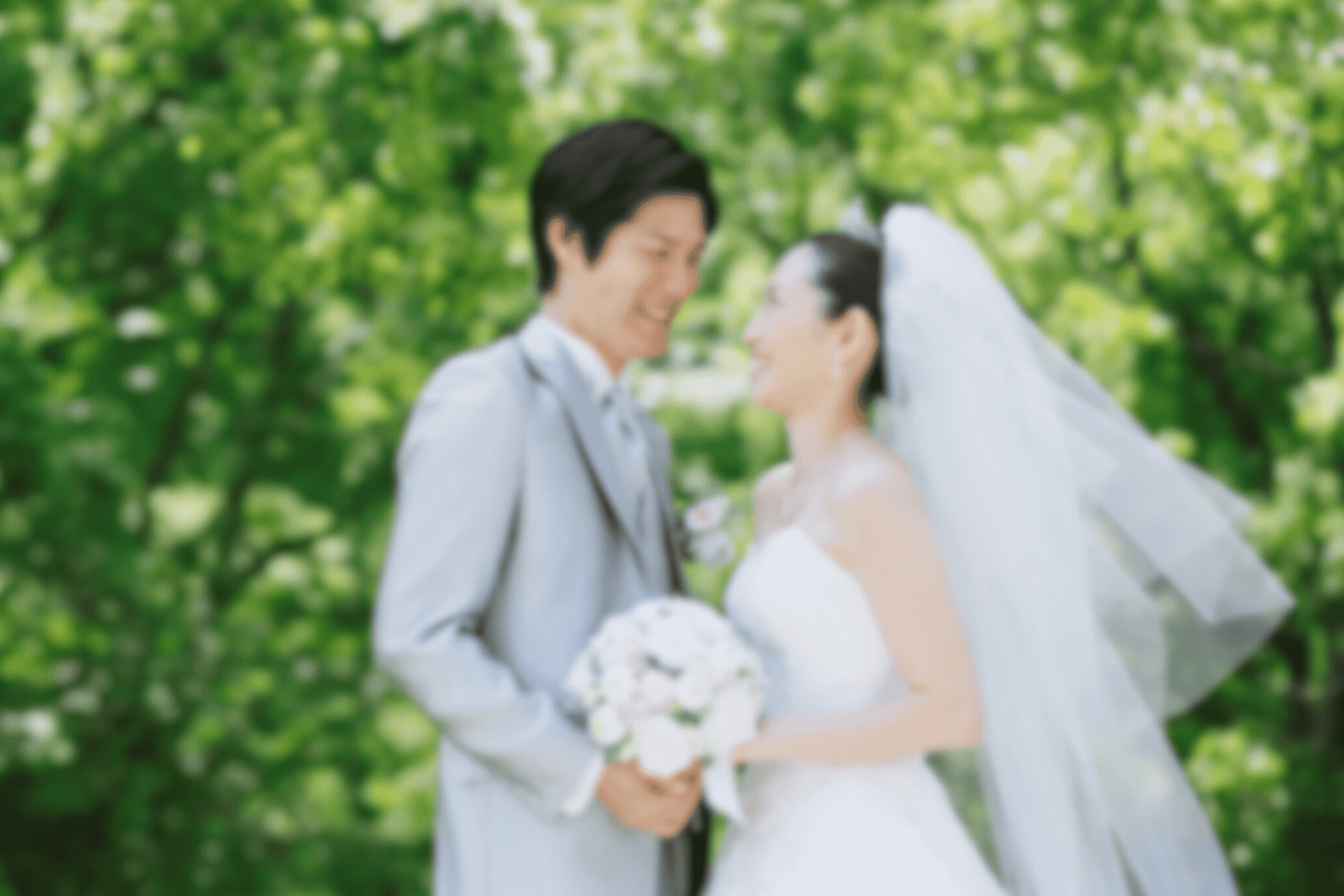
写真全体にぼかし・モザイク加工をかける
写真全体をぼかしたい場合は、[画像全体]を選択し、スライダーで強度を調整するだけです。写真全体へのぼかし・モザイク加工は主に次の用途で使われます。
- 背景をぼかして被写体を強調する
- テキストを重ねるために背景をやわらかくする
- 雰囲気を演出するデザイン加工
全体ぼかしは、デザイン用途でも活躍します。たとえば、プレゼン資料の背景やサムネイルのベース画像として使うことで、文字が読みやすくなります。
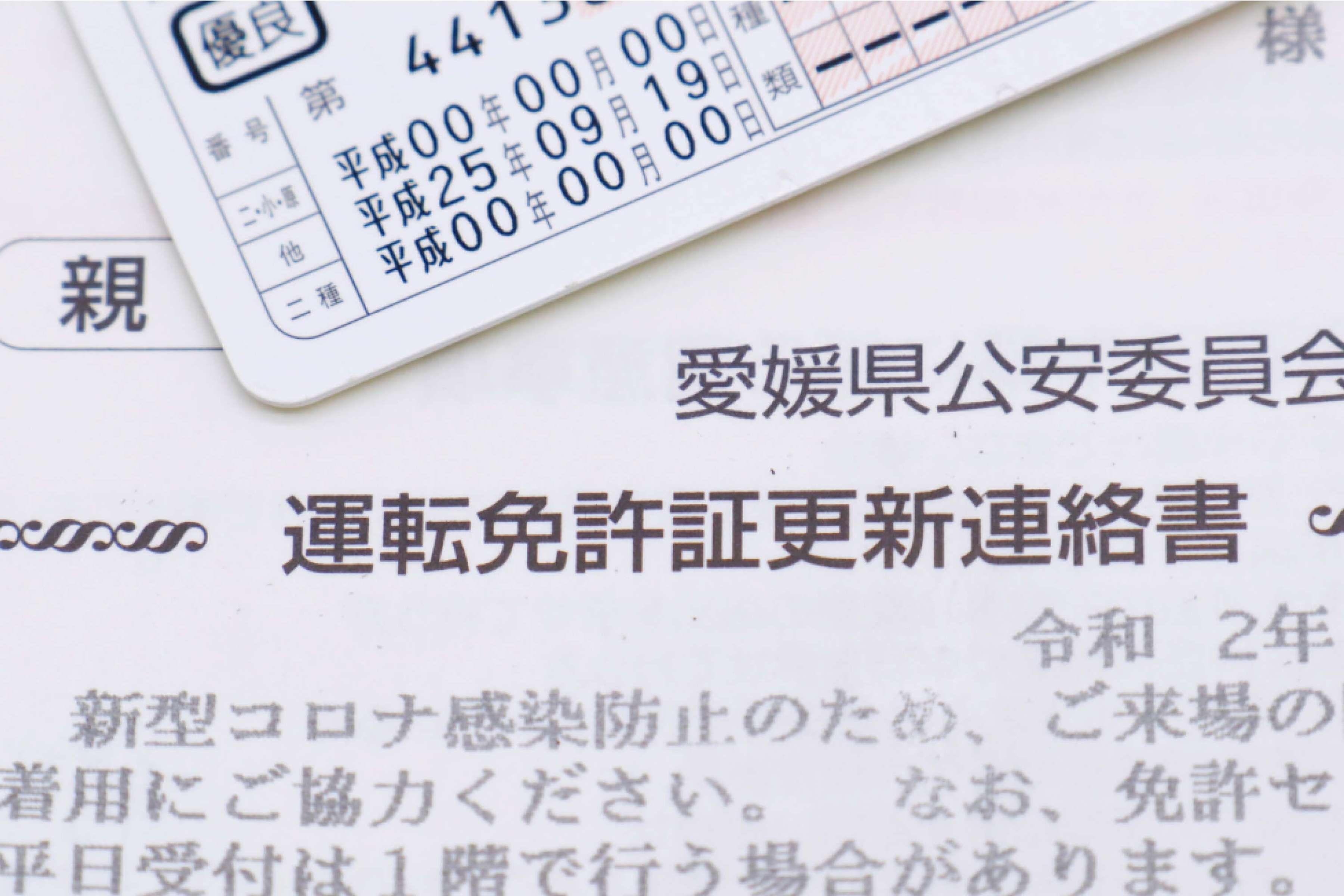
個人情報保護にも安心!写真モザイクでプライバシー対策
写真モザイク加工は、デザイン目的だけでなく個人情報保護の手段としても重要です。特に次のような場面で活用されています。
- 免許証や書類の一部を隠す
- 子どもの顔を公開前にぼかす
- 店舗や自宅周辺の写真に写り込んだ看板・表札
こうした「人に見せたくない部分」だけを、モザイクで確実に隠せます。モザイクやぼかしの強度を上げることで、第三者が識別できないレベルまで加工することが可能です。
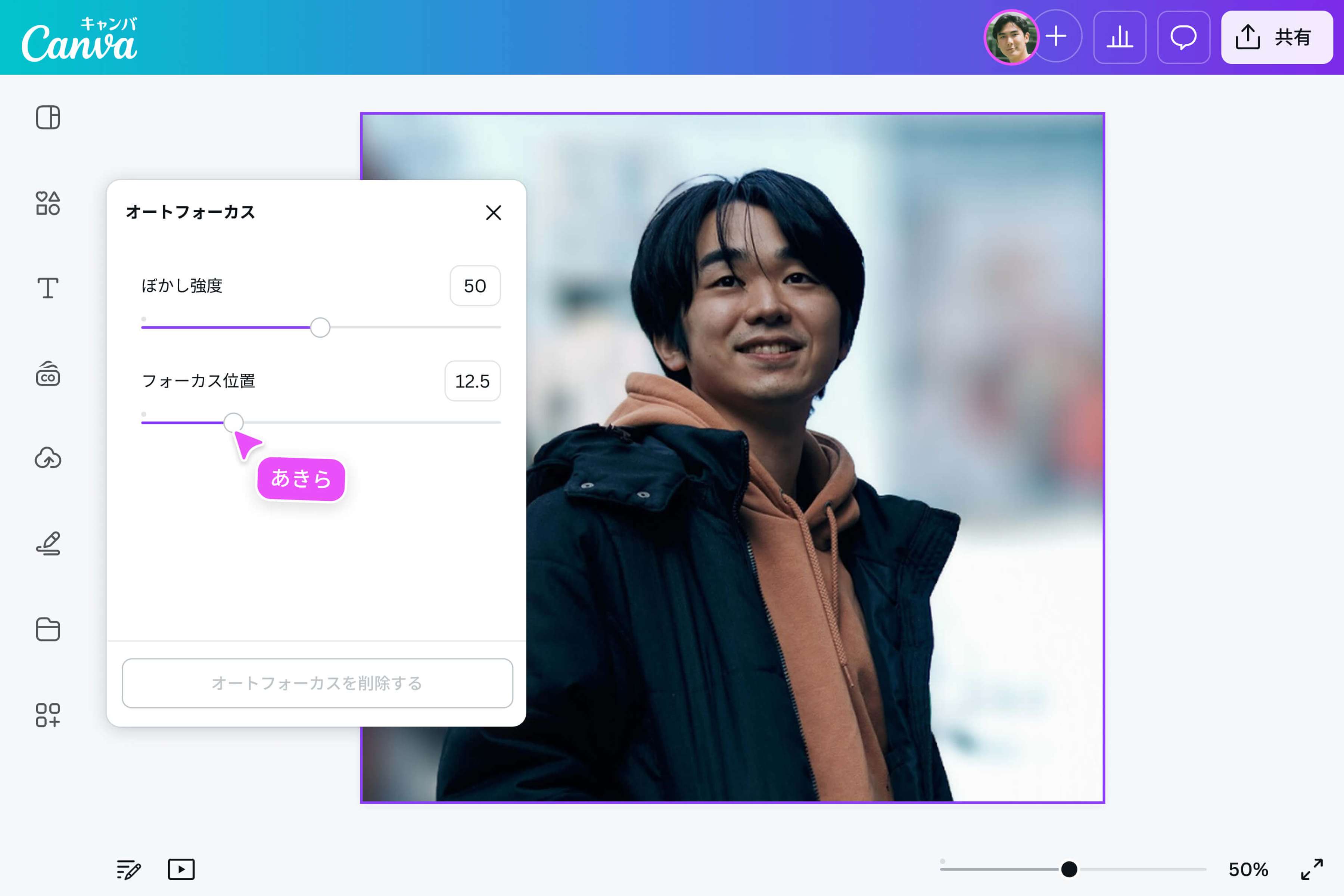
オートフォーカスのぼかし加工で印象的な写真に
画像編集画面の[エフェクト]内にあるオートフォーカス機能を使えば、ワンクリックでオートフォーカス風のぼかし加工を適用できます。オートフォーカス機能を使えば、専門的な画像編集スキルがなくても、カメラで撮影したような自然な背景ぼかしを再現できます。
背景をやわらかくぼかすことで、自然と視線が中心の被写体に集まります。これは一眼レフカメラで撮影したような仕上がりを再現するテクニックです。オートフォーカス風のぼかしを活用して、ワンランク上の画像編集を目指しましょう。
モザイク・ぼかしをかける方法
Canvaに無料でログインする
まずは、ブラウザまたはアプリからCanvaにアクセスします。 アカウントを持っていない場合は、無料登録を行いましょう。加工したい写真をアップロードする
[アップロード]ボタンから、モザイクをかけたい写真をアップロードします。「新しいデザインで使用」からぼかし機能を選択する
「新しいデザインで使用」を選択してエディター画面を開きます。加工したい画像を選択し、「編集」から「ぼかし」を選択します。ブラシで写真の一部分だけをぼかす
ブラシで写真の一部分だけをぼかします。ぼかしの強度やブラシの太さも調整可能です。画像をダウンロードする
ぼかし加工が完了したら、「共有」ボタンから画像をダウンロードします。
ぼかし加工・モザイク加工のよくある質問
- モザイクは画像をタイル状に塗りつぶして元の情報を判別できなくする加工、ぼかしは色をなじませて輪郭をやわらげる加工です。個人情報など確実に隠したいときはモザイク、雰囲気をやわらげたい・背景を引き立てたいときはぼかしを選ぶのがおすすめです。